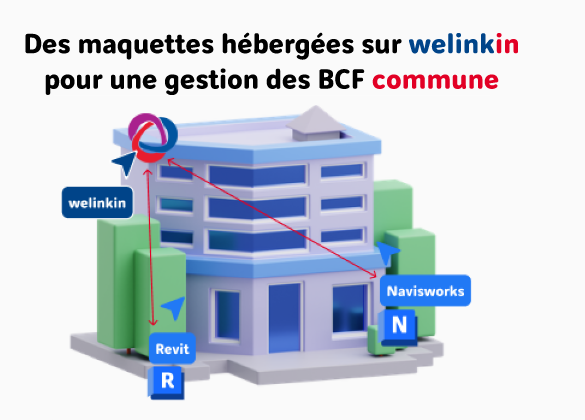
La plateforme welinkin vous permet de gérer efficacement les BCF (BIM Collaboration Format) dans votre environnement BIM que ça soit via welinkin, Revit ou Navisworks.
BCFM Welinkin
Grâce à son module de gestion des BCF (BIM Collaboration Format), WeLinkIn vous permet d’optimiser la communication et la coordination entre les équipes du projet, et de suivre la résolution des sujets dans votre environnement BIM. En effet, ce module vous permet de partager des commentaires, observations, problèmes ou demandes de modification, tout en conservant le lien vers la position exacte dans le modèle. Il est utilisable aussi bien sur la plateforme web de WeLinkIn que sur Navisworks et Revit, via des plugins, afin de permettre aux différents acteurs BIM de comprendre et résoudre ces observations dans leur environnement et avec leur outil de travail.
Fonctionnalités principales du BCF Manager
Gestion des BCF
- Créez et visualisez les problèmes dans vos modèles BIM
- Suivez l’avancement des corrections
- Collaborez efficacement avec votre équipe
Personnalisation
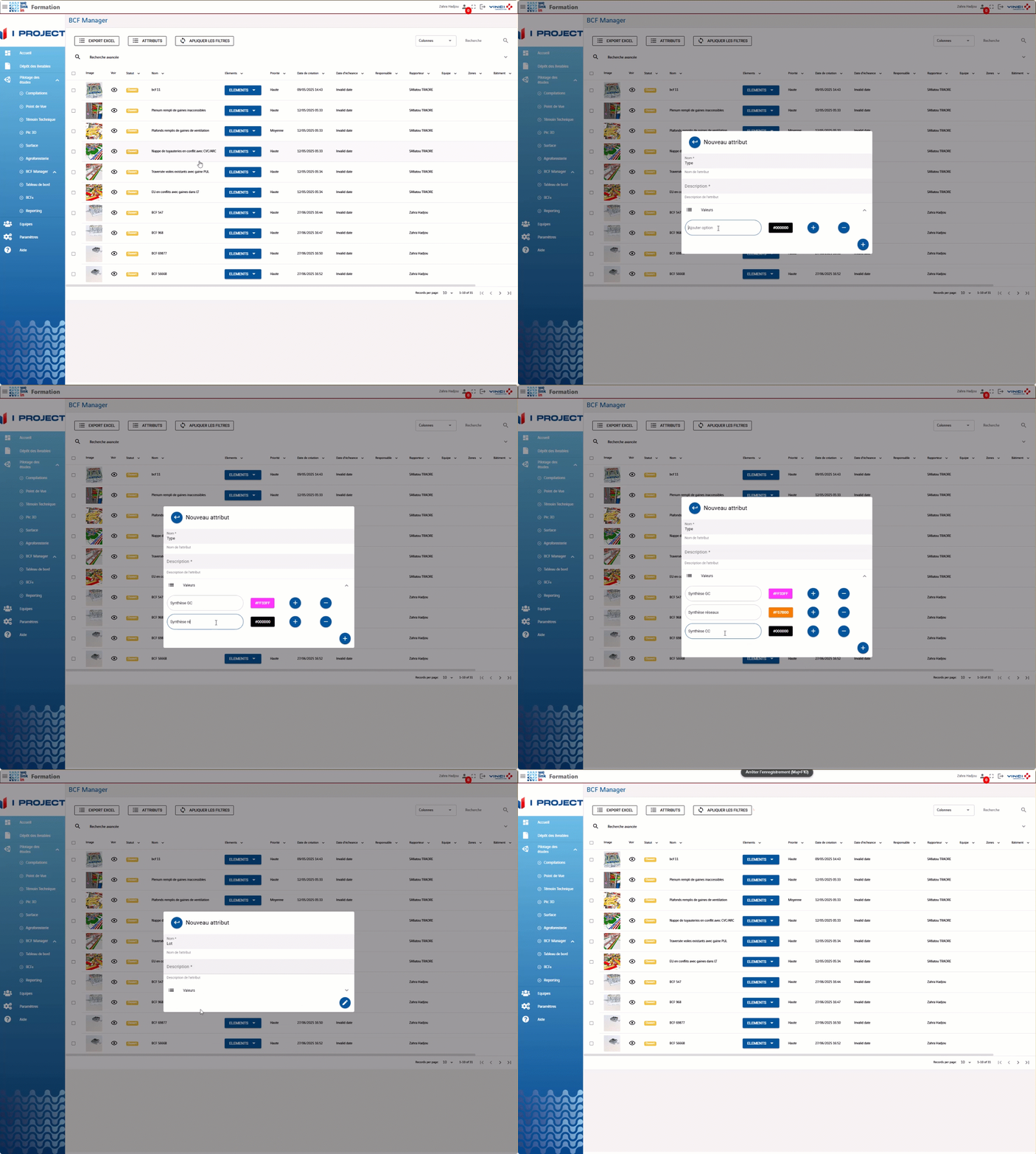
- Définissez vos attributs spécifiques
- Configurez des KPIs adaptés à vos projets
Reporting
- Exportez vos rapports en PDF et Excel
- Paramétrez l’affichage selon vos besoins
Intégration
- Synchronisez vos BCF avec les plugins Revit et Navisworks
Simplifiez votre collaboration BIM avec WeLinkin !
Personnalisation des BCFs
Ajout des attributs personnalisés
Personnalisation des statuts BCF
Vous pouvez personnaliser les statuts des BCF en fonction de vos besoins. Il est possible de modifier, ajouter ou supprimer les statuts par défaut. Vous pouvez également définir le statut qui correspond à la clôture d’un BCF, selon votre processus interne.
NB: Le calcul de l’état d’avancement des BCF parents s’effectue en fonction du statut final que vous avez défini.
Création des BCFs dans Welinkin
Étapes de création
1. Accédez à votre projet allez dans l’onglet Compilations ou directement dans une Maquette à partir de l’onglet dépôt de livrable
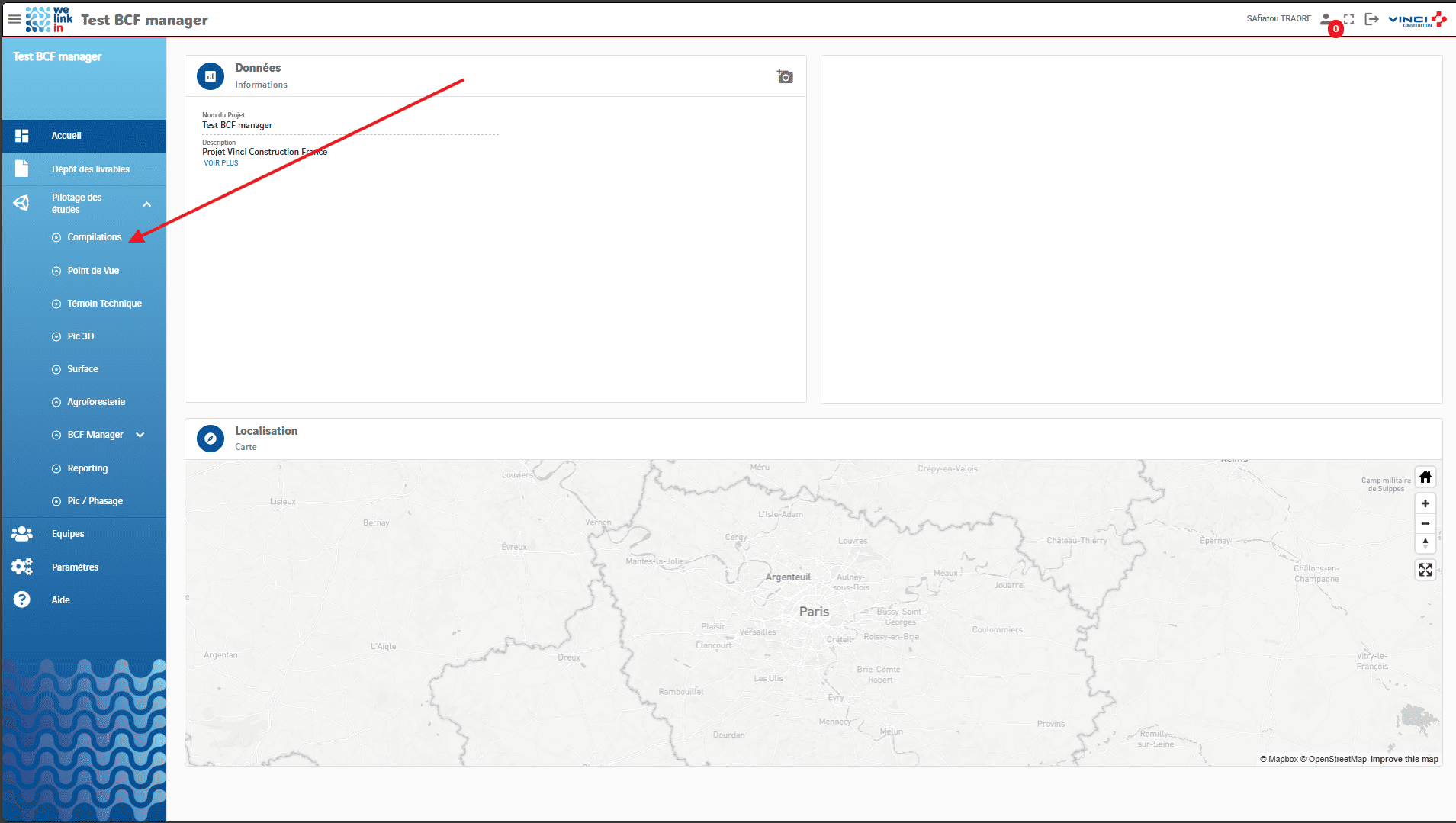
2. Ouvrez la compilation ou la maquette de votre choix
3. Cliquez sur l’icône BCF
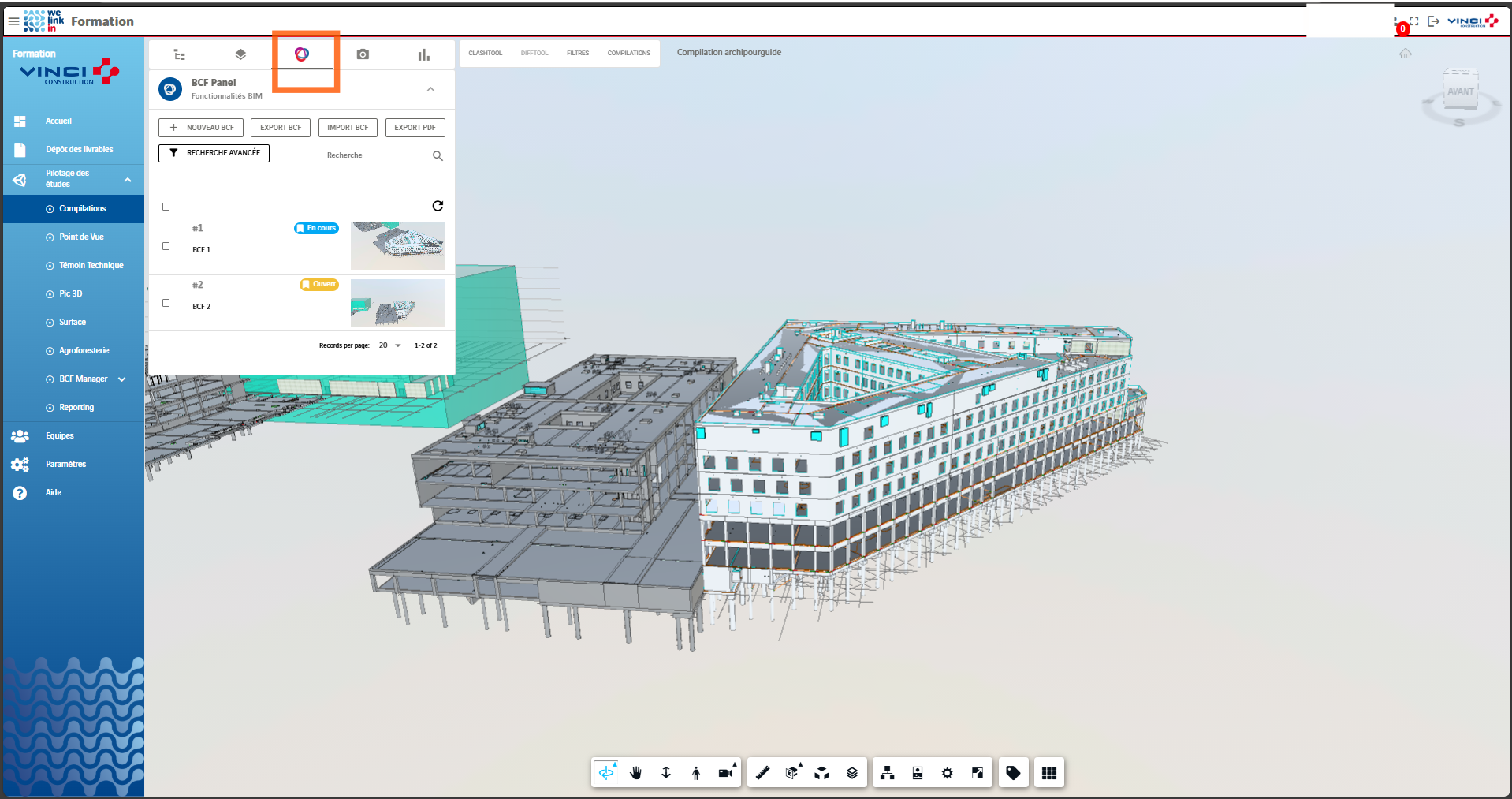
4. Sélectionnez Nouveau BCF (une capture sera automatiquement créée)
5. Ajustez le point de vue de la maquette si nécessaire
6. Renseignez les informations
Champs obligatoires :
- Titre du BCF
- Type de problème
- Priorité
- Statut
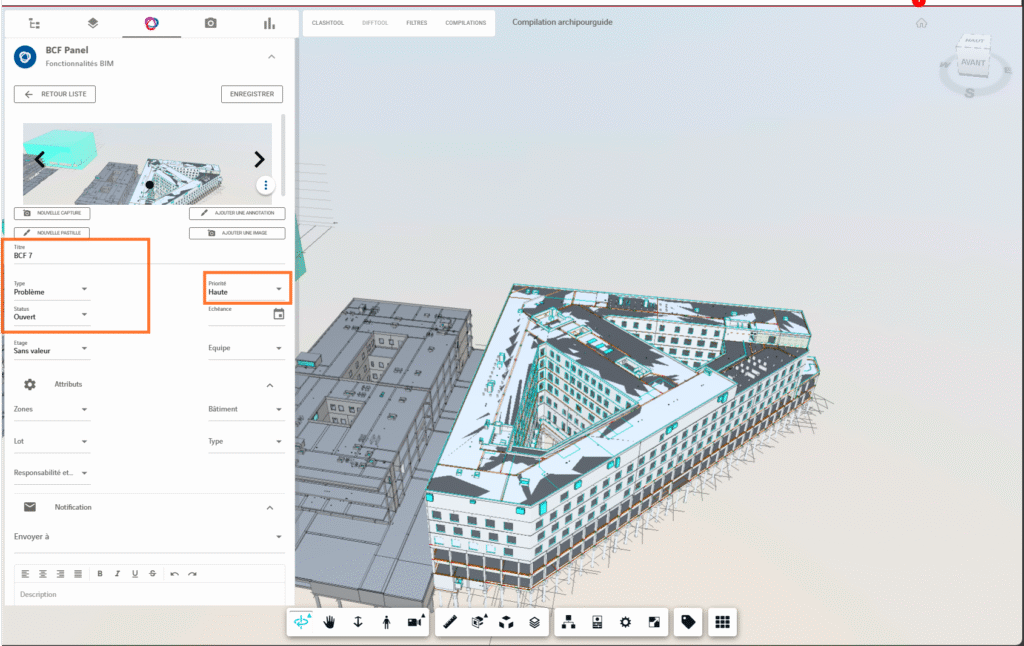
Champs optionnels :
- Échéance
- Équipe
- Étage
- Description
- Attribution à la personne responsable du BCF dans la liste des membres du projet. Elle sera notifiée du problème par e-mail. Vous pouvez également notifier d’autres personnes.
- Attributs personnalisés
- Commentaire
Fonctionnalités supplémentaires à la création de BCF :
Lors de la création d’un BCF, vous pouvez également :
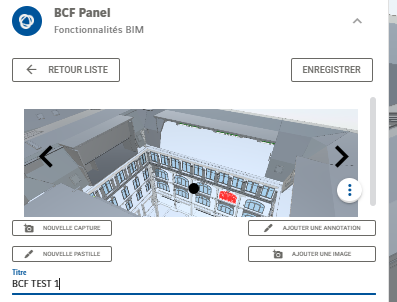
6.1 Ajouter plusieurs captures en cliquant sur “Nouvelle Capture”
6.2 Créer des annotations sur vos captures (ajouter du texte, flèches…) via “Nouvelle annotation”
6.3 Importer des images depuis votre poste de travail avec “Ajouter une image”
6.4 Placer des pastilles pour enregistrer des coordonnées précises :
a. Cliquez sur “Nouvelle pastille”
b. Sélectionnez un point sur votre maquette
c. Les coordonnées seront automatiquement enregistrées
7. Enregistrer votre BCF
Les annotations
Les annotations vous permettent d’enrichir vos captures BCF avec des éléments visuels explicatifs pour une meilleure compréhension des problèmes identifiés.
Comment utiliser les annotations :
1. Dans votre BCF, cliquez sur le bouton “Nouvelle annotation”
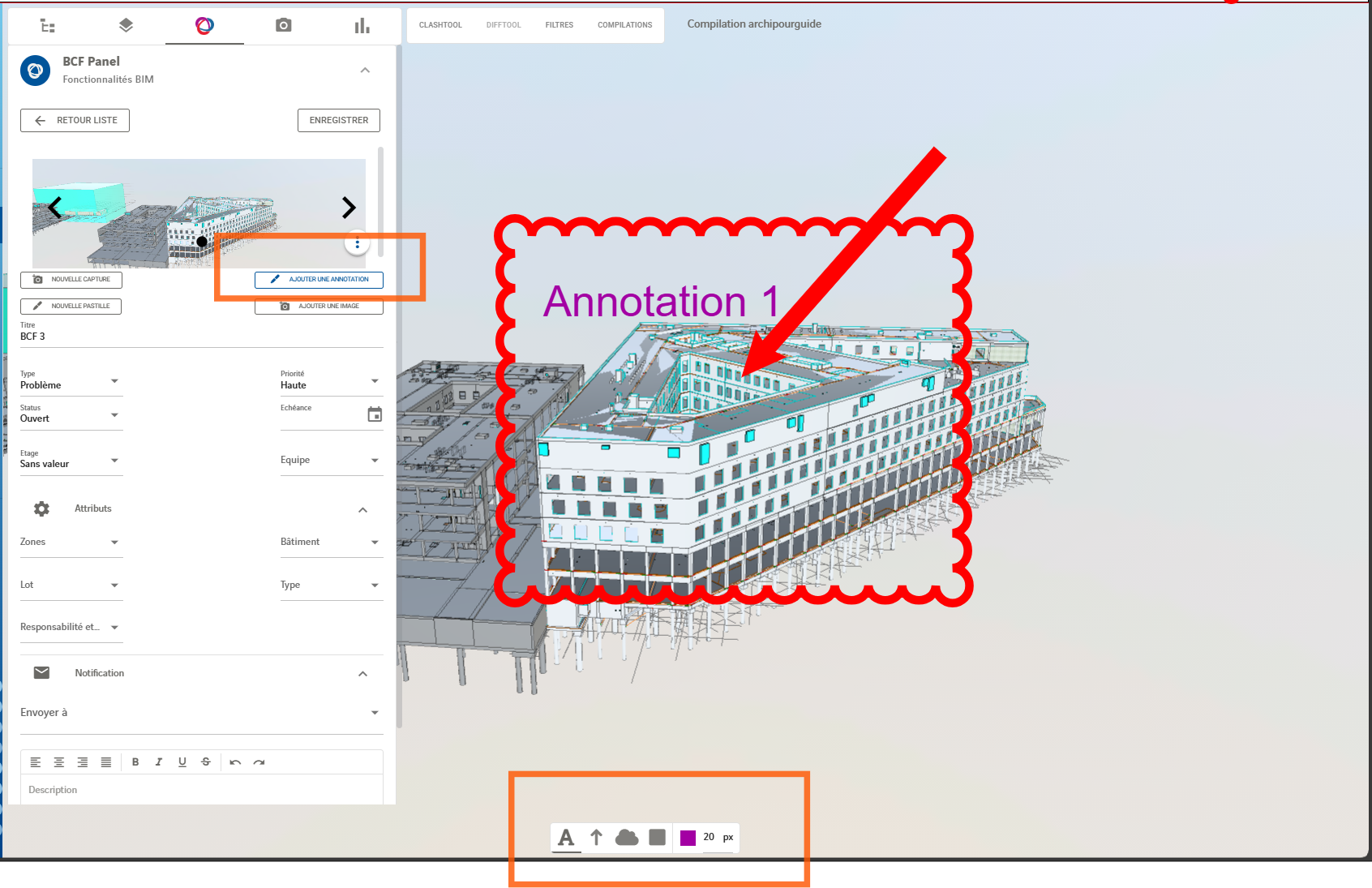
2. Choisissez le type d’annotation souhaité :
- Texte – Pour ajouter des commentaires directement sur la capture
- Flèches – Pour pointer vers des éléments spécifiques
- Formes – Pour encercler ou mettre en évidence des zones particulières
3. Positionnez votre annotation sur la capture
4. Personnalisez si nécessaire (couleur, taille, etc.)
5. Validez pour enregistrer l’annotation
Les annotations restent liées à la capture spécifique et sont visibles par tous les collaborateurs du projet.
Comment modifier les annotations :
Pour modifier une annotation, suivez les étapes suivantes :
- Accédez à la capture contenant l’annotation.
- Cliquez sur « Nouvelle annotation ».
- Éditez l’annotation :
- Pour supprimer un type d’annotation (flèche, texte ou forme), appuyez simplement sur la touche Suppr (Delete) de votre clavier.
- Une fois les modifications effectuées, prenez une nouvelle capture.
Les pastilles
Les pastilles sont des repères de coordonnées qui permettent de localiser exactement un problème dans l’espace 3D de votre maquette.
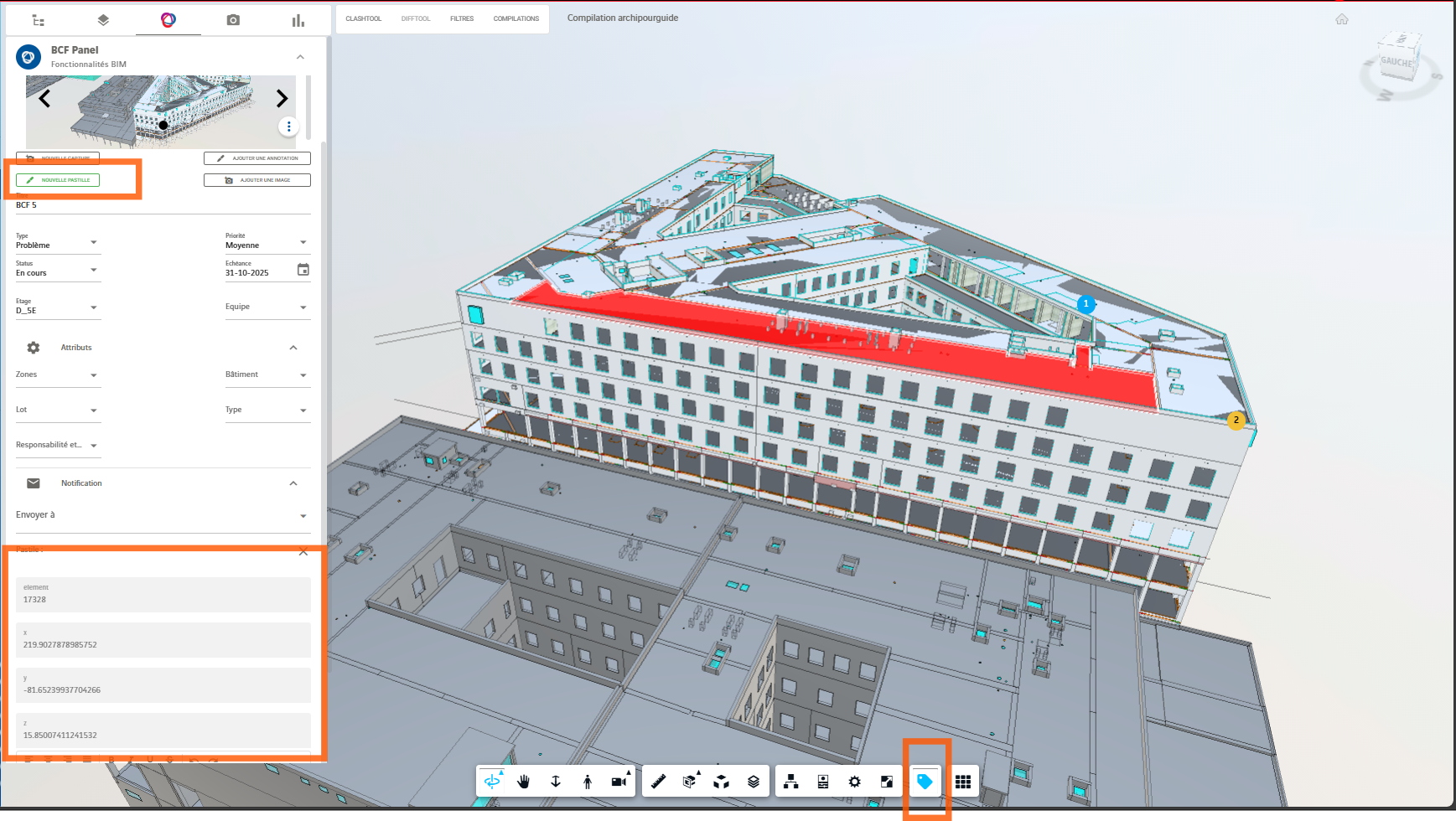
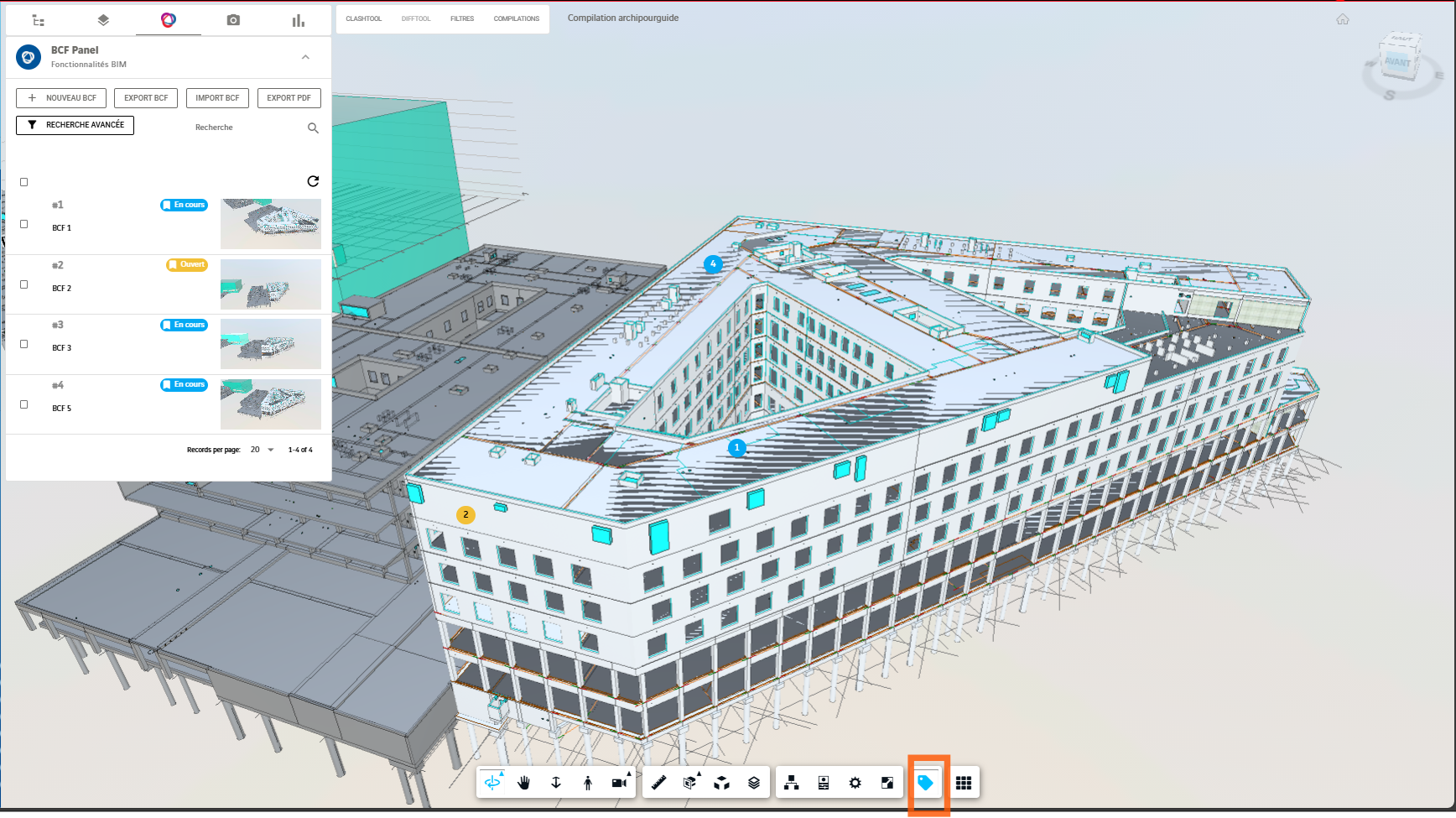
Fonctionnement des pastilles :
- Dans votre BCF, cliquez sur le bouton “Nouvelle pastille”
- Cliquez précisément sur le point problématique de votre maquette
- Les coordonnées X, Y et Z sont automatiquement enregistrées
- La pastille apparaît comme un repère visuel dans votre modèle
Avantages des pastilles :
- Navigation précise vers le problème pour tous les utilisateurs
- Référence spatiale exacte même après modifications du modèle
- Possibilité de revenir au point exact lors des révisions ultérieures
BCF Parent-enfant
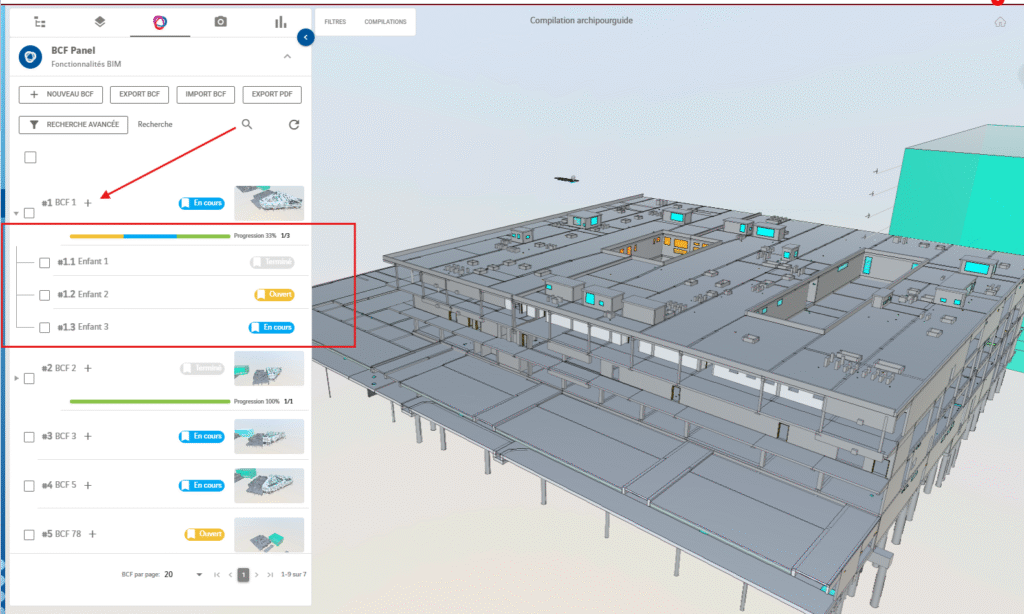
Vous pouvez Organiser vos BCF par problématique grâce au système hiérarchique de BCF parent-enfant. Créez un BCF parent pour représenter une problématique globale ou récurrente, puis rattachez-y des BCF enfants pour spécifier les sujets à traiter.
Pour créer un BCF enfant, il suffit de cliquer sur le bouton “+”. Le formulaire de création du BCF enfant est prérempli avec les informations du parent, que vous pouvez toutefois modifier
Gestion des BCFs par compilation
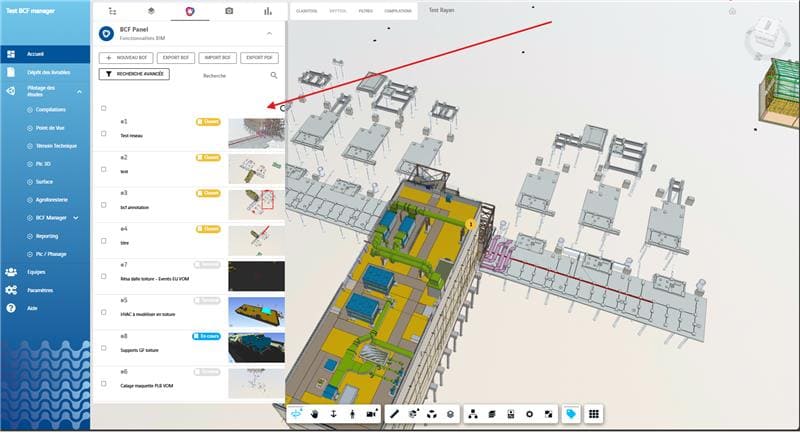
Liste des BCFs par compilations
Dans une compilation, vous pouvez visualiser tous les BCFs qui y sont associés, offrant ainsi une vue d’ensemble complète des problèmes identifiés.
Export BCF
Exportez vos BCFs au format Zip pour les utiliser sur d’autres plateformes compatibles :
- Sélectionnez-le ou les BCFs concernés
- Cliquez sur le bouton “Export BCF”
- Confirmez l’export
- Téléchargez le fichier Zip généré
Import BCF
Intégrez des BCFs créés sur d’autres plateformes ou préalablement exportés :
- Dans votre compilation, accédez à la fonction d’import
- Sélectionnez le fichier Zip contenant vos BCFs
- Validez l’import
Attention : Pour conserver les mêmes points de vue, assurez-vous que les maquettes utilisées sont identiques.
Export PDF
Générez des rapports détaillés de vos BCFs au format PDF, incluant :
- L’historique des modifications
- Les statistiques de résolution
- Les captures et annotations
- Les informations complètes de chaque BCF
Recherche avancée
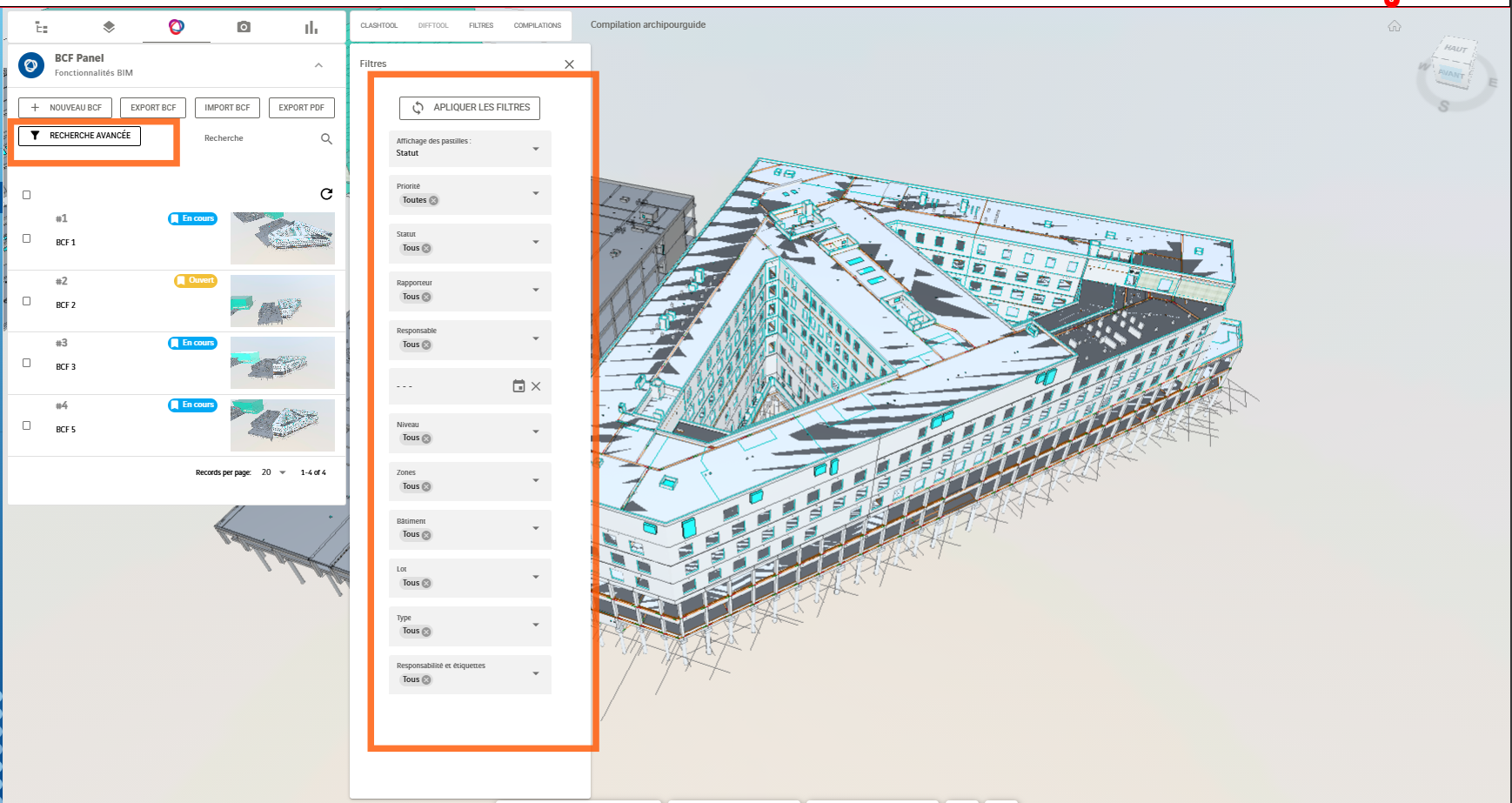
Filtrez efficacement votre liste de BCFs selon différents critères :
- Statut (en cours, résolu, etc.)
- Priorité (haute, moyenne, basse)
- Attributs personnalisés
- Rapporteur (créateur du BCF)
- Responsable (personne assignée)
Cette fonction de recherche vous permet de retrouver rapidement les informations pertinentes et de suivre l’avancement de la résolution des problèmes identifiés.
Vue globale des BCFs du projet
Tableau dynamique centralisé
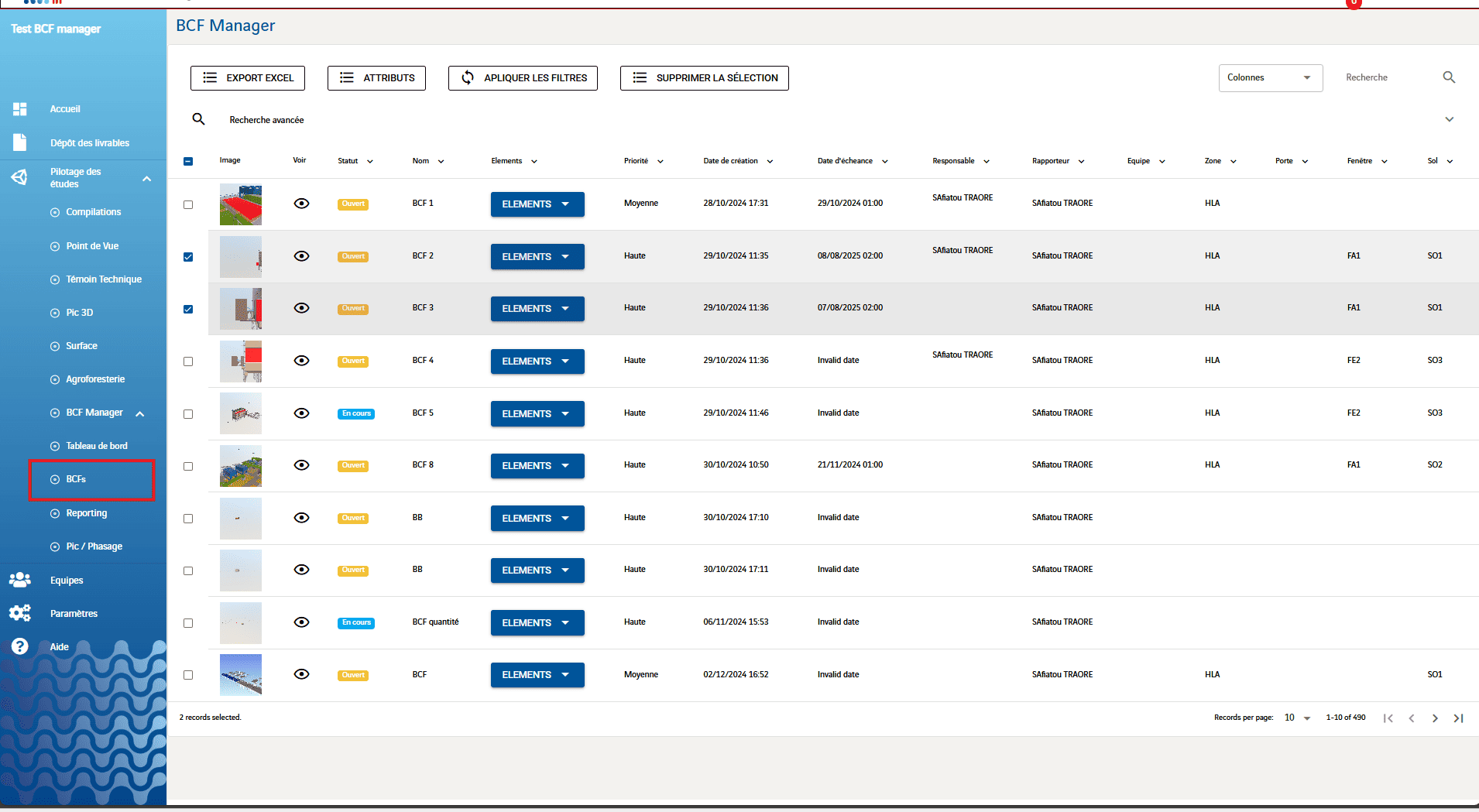
Accédez à tous les BCFs de votre projet en vous rendant dans l’onglet BCF. Cette page vous présente l’ensemble des BCFs créés sous forme d’un tableau dynamique, offrant une expérience ergonomique et interactive.
Le tableau vous permet de trier et filtrer facilement les BCFs selon différents critères (statut, date de création, attribution, etc.), facilitant ainsi la recherche et le suivi des problèmes identifiés dans vos modèles BIM.
Fonctionnalités principales
Personnalisation des colonnes
Adaptez l’affichage selon vos besoins en sélectionnant les colonnes à afficher :
- Nom
- Image
- Statut
- Éléments
- Maquettes
- Priorité
- Date de création
- Date d’échéance
- Responsable
- Rapporteur
- Attributs personnalisés
Pour personnaliser, cliquez simplement sur le bouton Colonnes.
Export Excel
Exportez vos données pour analyse ou partage :
- Sélectionnez-le ou les BCFs souhaités
- Cliquez sur le bouton Export Excel
- Confirmez l’export
Recherche avancée
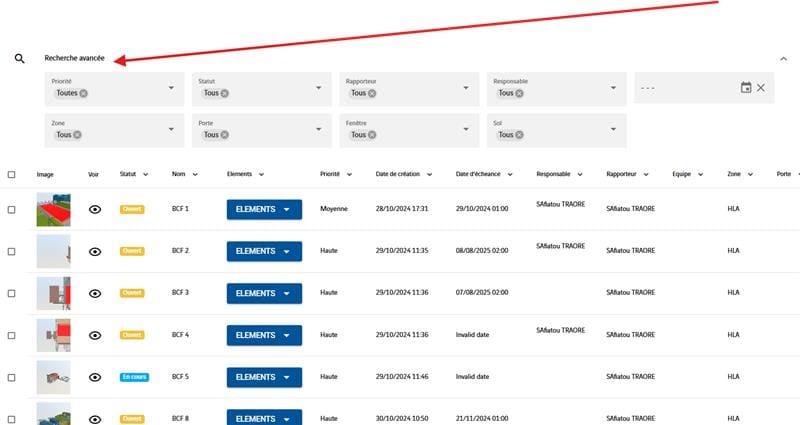
Trouvez rapidement les informations pertinentes :
- Cliquez sur Recherche avancée
- Saisissez vos critères de filtrage
- Cliquez sur Appliquer les filtres
Modification multiple de BCF
Depuis la liste des BCF, vous pouvez sélectionner plusieurs BCF simultanément. Une fois votre sélection effectuée, vous avez la possibilité d’appliquer, en une seule action, des modifications sur les champs de votre choix.
Tableau de bord BCF
Pilotez votre projet avec des indicateurs visuels
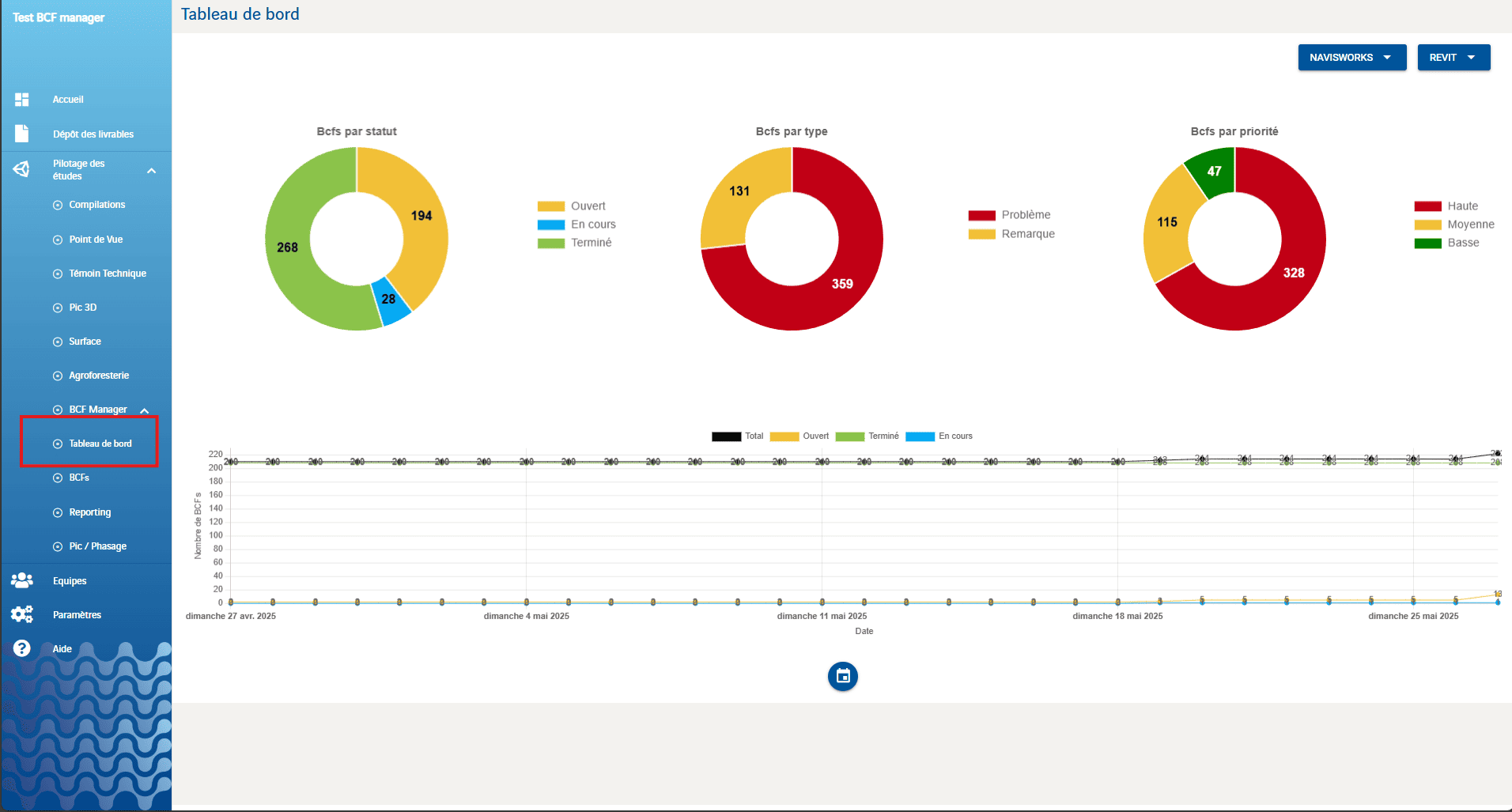
Le tableau de bord interactif vous offre une vue d’ensemble claire et précise de tous vos BCFs. Consultez en un coup d’œil les indicateurs clés de votre projet grâce à des visualisations prédéfinies et intuitives.
Indicateurs disponibles
Les tableaux de bord prédéfinis vous présentent des résumés visuels complets de vos données BCF, incluant :
- Nombre total de BCFs
- BCFs en cours de traitement
- BCFs résolus
- Répartition des attributions par utilisateur
- Distribution des statuts
- Évolution des résolutions dans le temps
Téléchargement des plugins
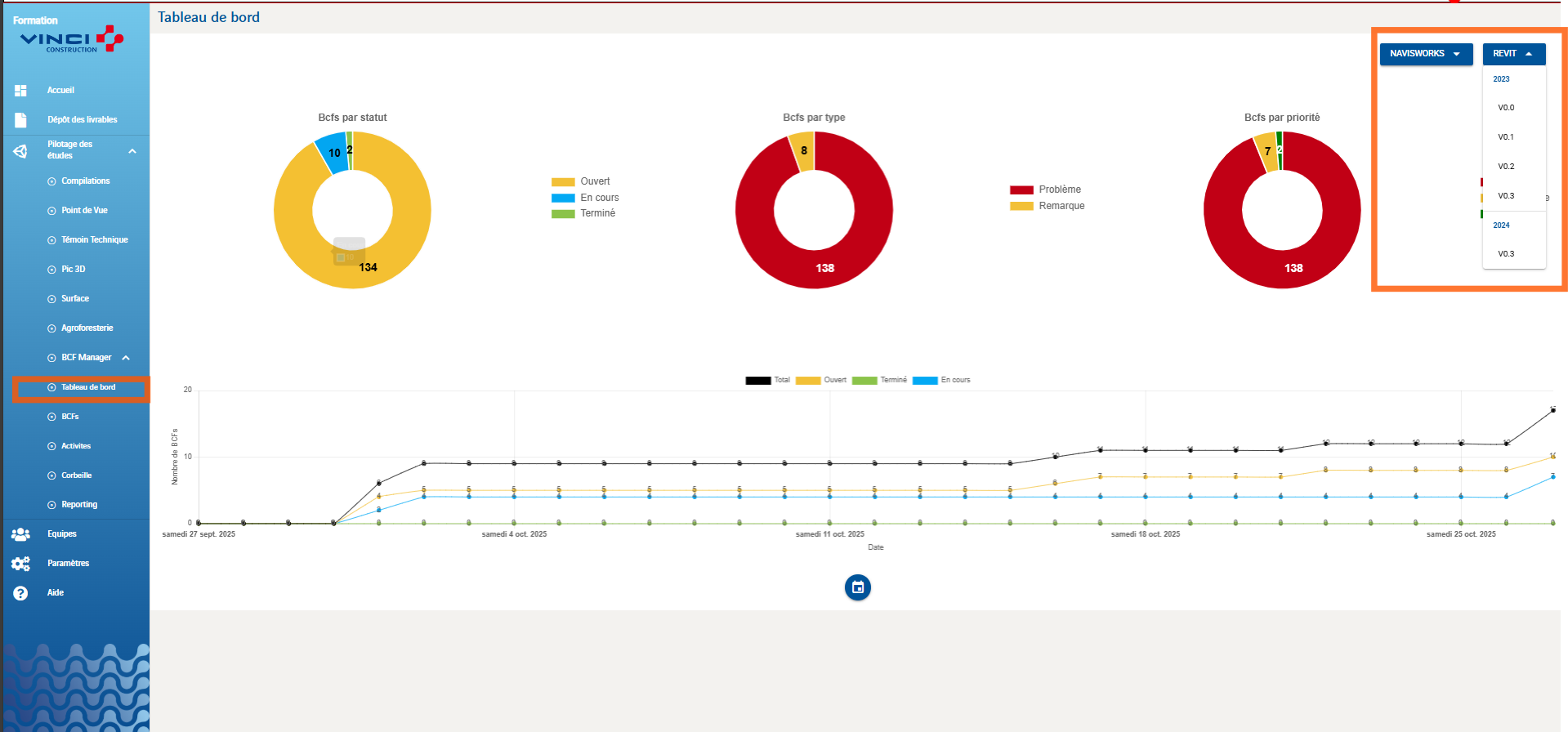
La page tableau de bord BCF vous permet également d’accéder facilement aux dernières versions des plugins essentiels :
- Plugin Revit
- Plugin Navisworks
Téléchargez et installez ces extensions pour synchroniser directement vos BCFs entre WeLinkIn et vos logiciels de modélisation BIM.
Activités BCF
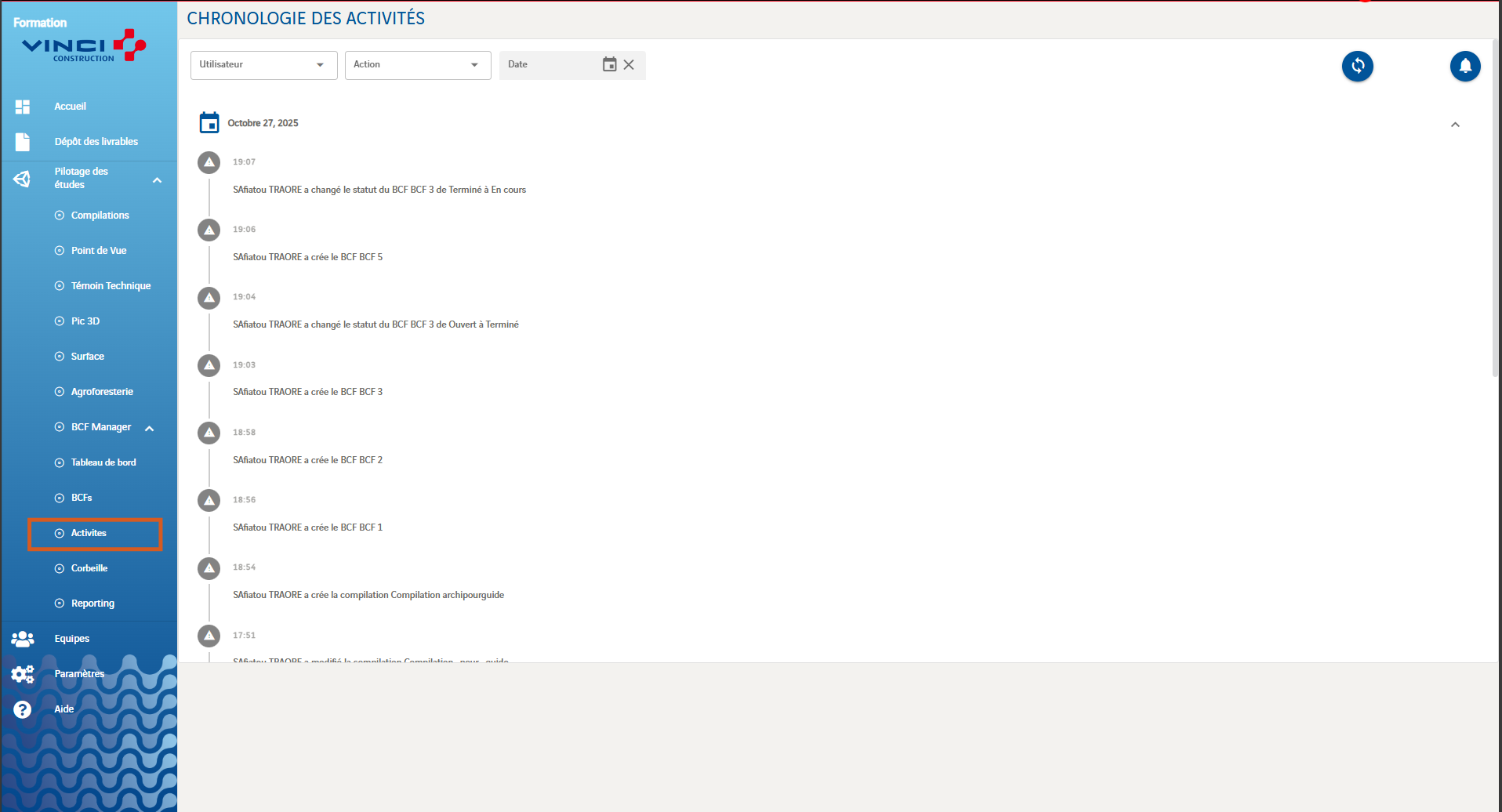
La page Chronologie des Activités vous permet de consulter l’historique complet de toutes les opérations effectuées sur les BCFs de votre projet.
Configuration des notifications BCF
Vous pouvez configurer les notifications que vous souhaitez recevoir concernant l’activité du BCF Manager. Pour accéder aux paramètres de notification, cliquez sur l’icône cloche en haut à droite de la page.
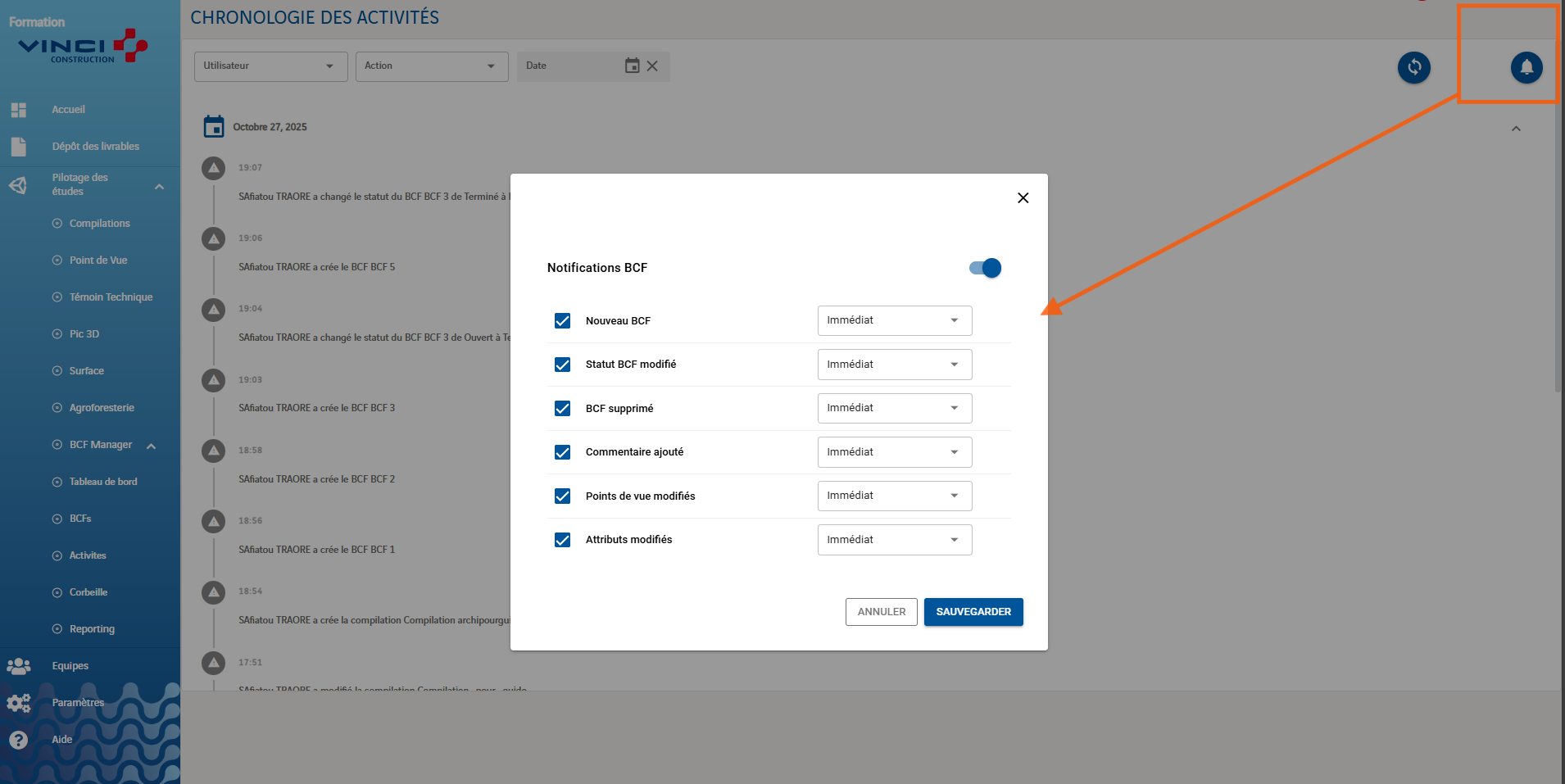
Vous pouvez choisir de recevoir des notifications pour les actions suivantes :
- Nouveau BCF créé
- Statut BCF modifié
- BCF supprimé
- Commentaire ajouté
- Points de vue modifiés
- Attributs modifiés
Pour chaque type de notification, vous pouvez définir le moment auquel vous souhaitez être alerté (immédiat, quotidien, hebdomadaire, ou désactivé).
Filtre et recherche dans l’historique
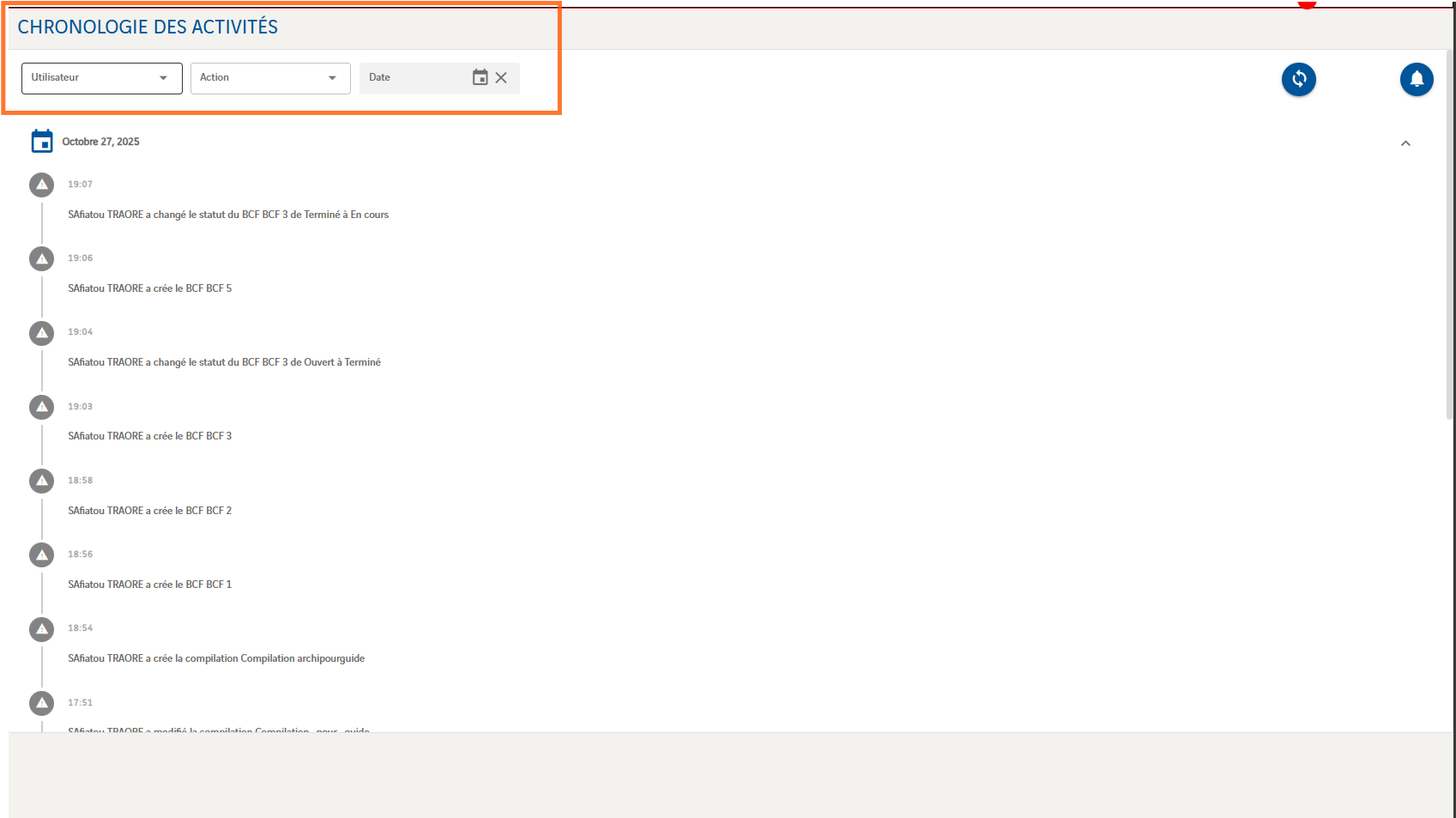
Utilisez les filtres disponibles en haut de la page pour affiner votre recherche dans l’historique :
- Utilisateur : Filtrer par personne ayant effectué l’action
- Action : Filtrer par type d’opération (création, modification, suppression, etc.)
- Date : Filtrer par période
Corbeille BCFs
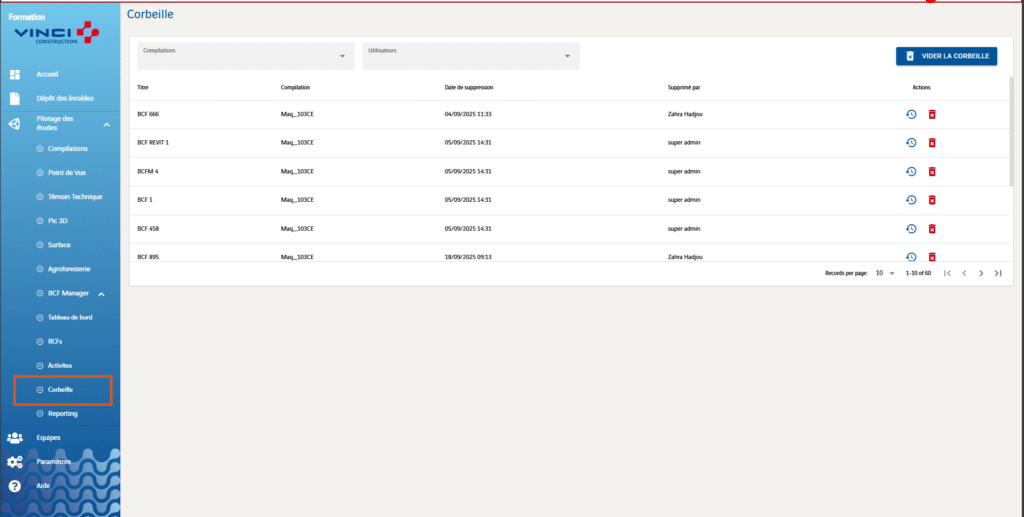
La corbeille contient tous les BCFs supprimés.
Depuis cet espace, vous pouvez :
- Restaurer un BCF supprimé.
- Supprimer définitivement un BCF si vous ne souhaitez plus le garder.
BCFM Navisworks
Le plugin BCF Manager pour Navisworks permet aux équipes de travailler de manière synchronisée entre Welinkin et Navisworks, facilitant la coordination et la gestion des échanges.
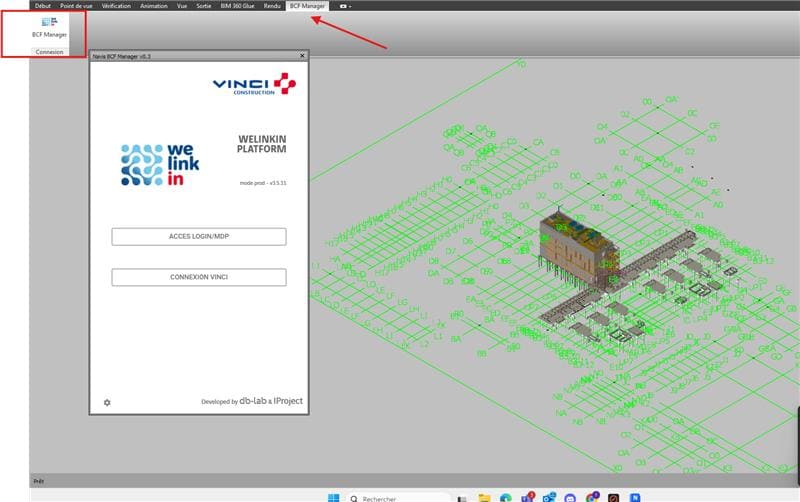
Créer un BCF sur Navisworks :
- Téléchargez la dernière version du plugin depuis le tableau de bord BCF Manager dans Welinkin.
- Allez dans votre Navisworks
- Vous trouverez un nouvel onglet BCF Manager
- Ouvrez l’onglet et connectez-vous à Welinkin
- Choisissez votre projet et la compilation concernée
- Vous retrouverez tous les BCFs créés sur Welinkin
- Choisissez votre point de vue
- Cliquez sur Nouveau BCF (Pour créer des BCF sur Navisworks, assurez-vous d’être en vue perspective.)
- Remplissez le formulaire
Les BCFs créés sur Navisworks sont automatiquement visibles dans Welinkin et Revit
BCFM Revit
Le plugin BCF Manager pour Revit permet aux équipes de travailler de manière synchronisée entre Welinkin et Revit, facilitant la coordination et la gestion des échanges.
- Téléchargez la dernière version du plugin Revit disponible pour les versions R23, RV24, R25 et RV26 depuis le tableau de bord BCF Manager dans Welinkin.
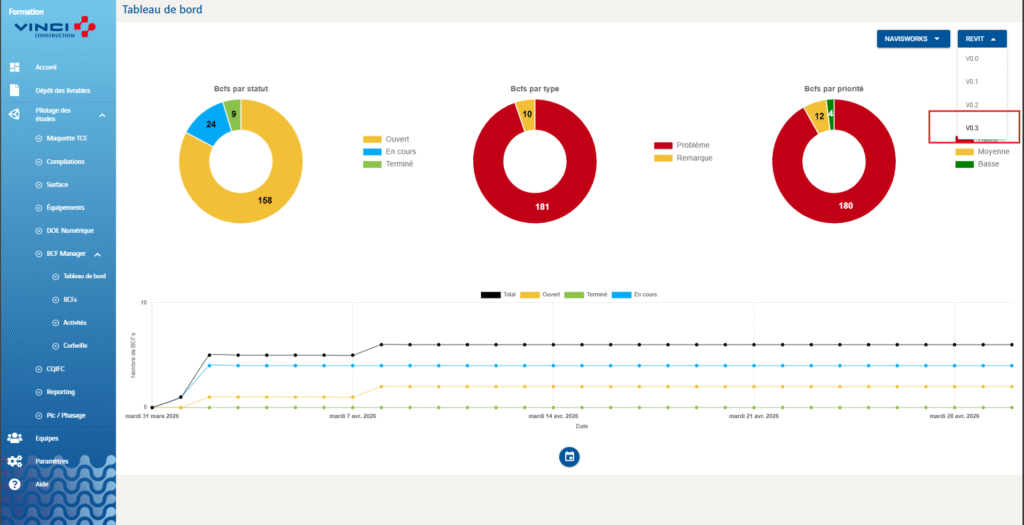
2. Installez-le, puis ouvrez Revit. Une nouvelle fenêtre intitulée BCF Manager apparaîtra.
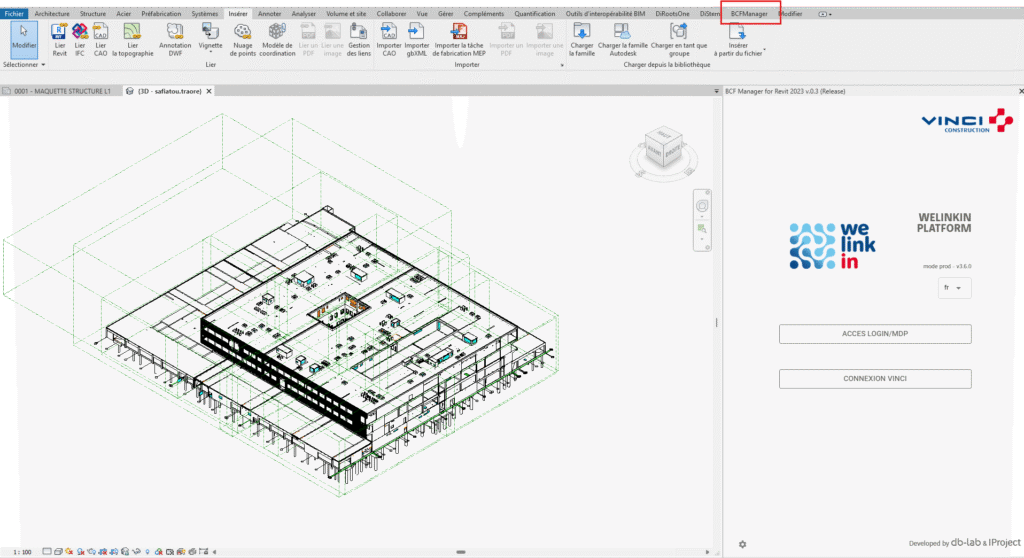
3. Connectez-vous à Welinkin, puis choisissez le projet et la compilation concernés.
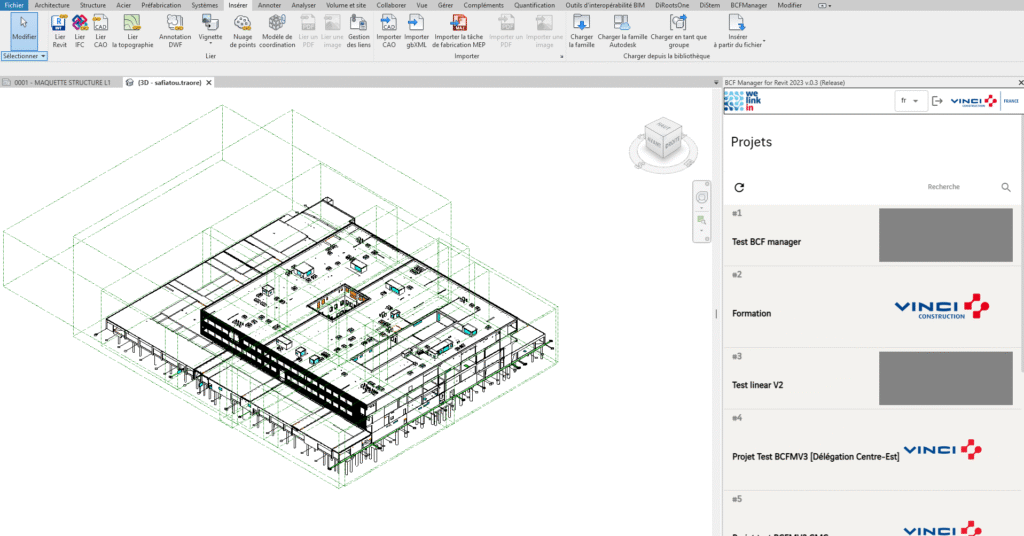
4. Retrouvez tous les BCF créés sur Welinkin ainsi que les pastilles associées, représentées ici par des cubes à activer.
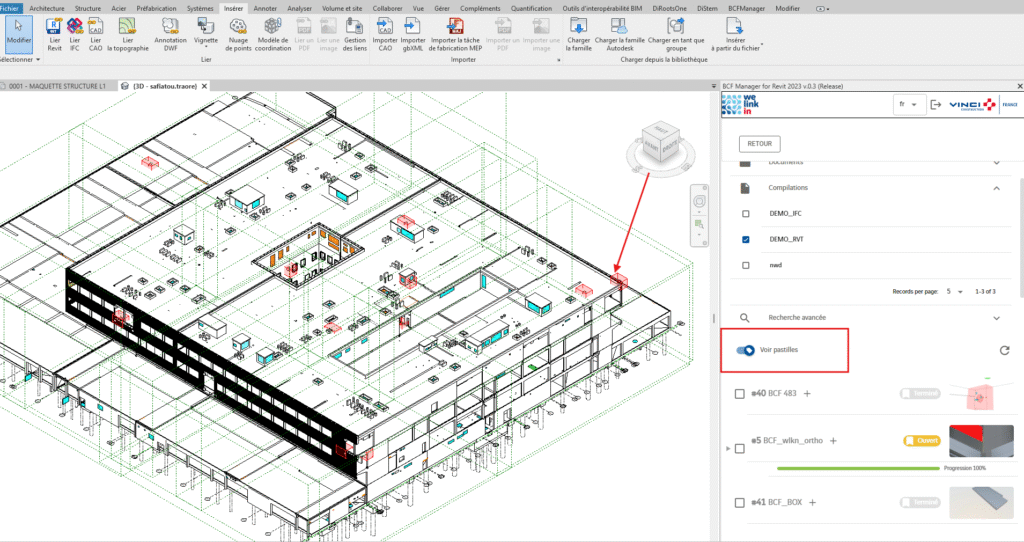
5. Pour créer un BCF, choisissez votre point de vue.
6. Cliquez sur Nouveau BCF (pour créer des BCF dans Revit, assurez-vous d’être en vue en perspective), puis remplissez le formulaire.
Comme sur Welinkin, vous pouvez ajouter autant de captures que vous le souhaitez, définir la priorité, des pastilles qui s’affichent sous forme de cubes…
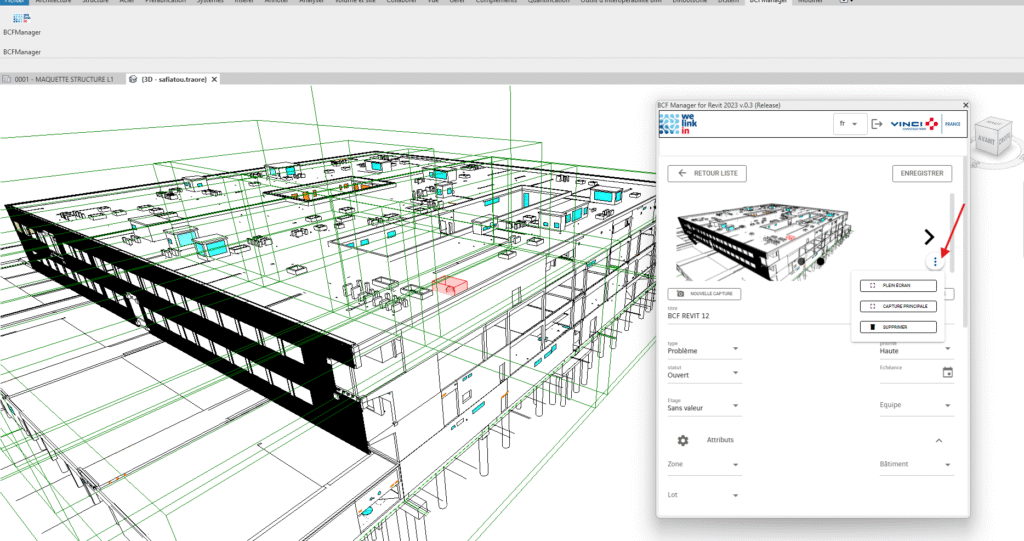
Les BCFs créés sur Revit sont automatiquement visibles dans Welinkin et Navisworks.
Si la page ne s’affiche pas correctement, cliquez ici.