Création/ édition des compilations dans le menu compilation + dans le viewer (visionneuse)
La compilation permet de regrouper plusieurs maquettes. Deux méthodes simples s’offrent à vous pour compiler vos maquettes dans Welinkin.
Méthode 1 : Compilation depuis l’onglet « Compilations »
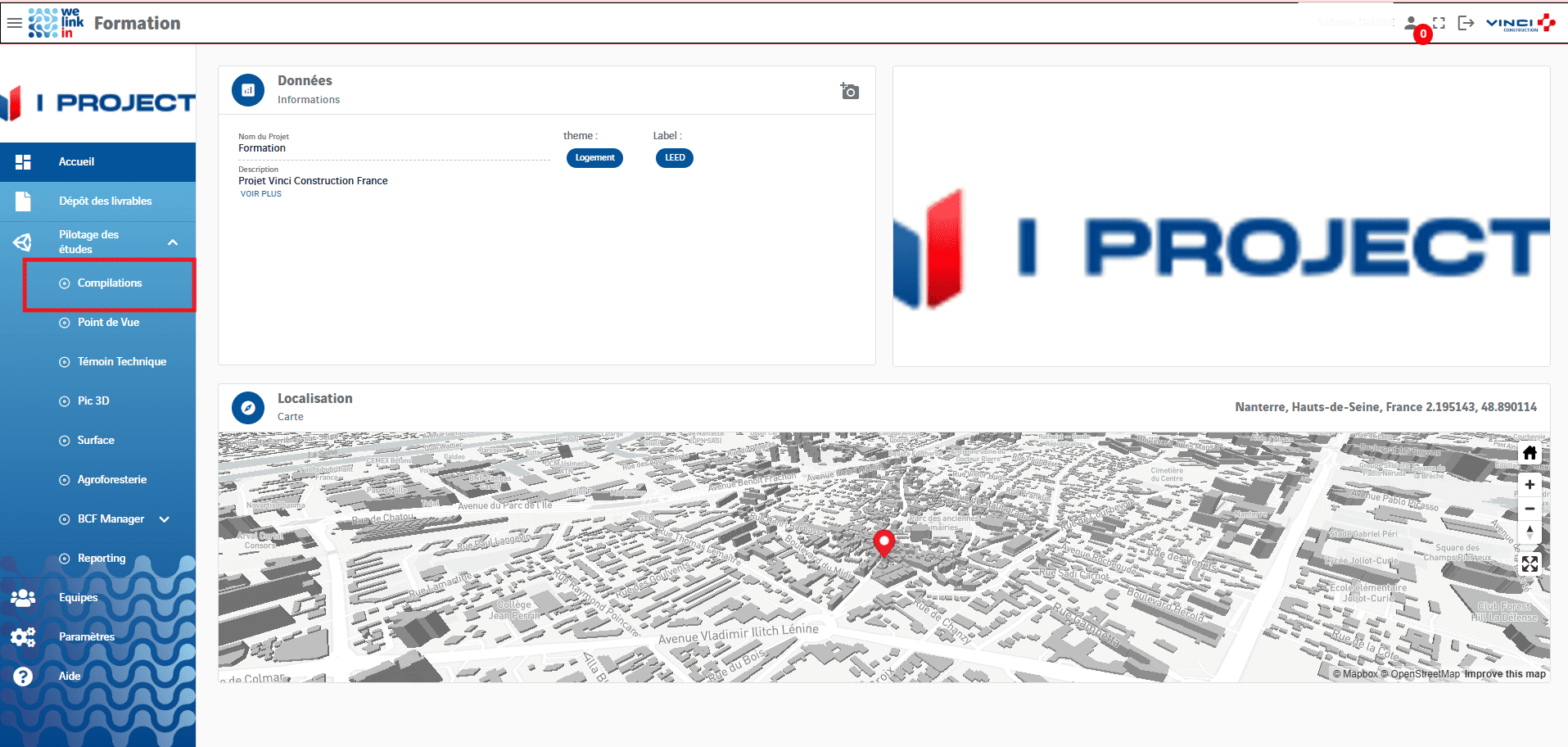
- Dans le menu situé à gauche de l’interface, cliquez sur « Compilations ».
- Vous accédez à la liste de toutes vos compilations existantes.
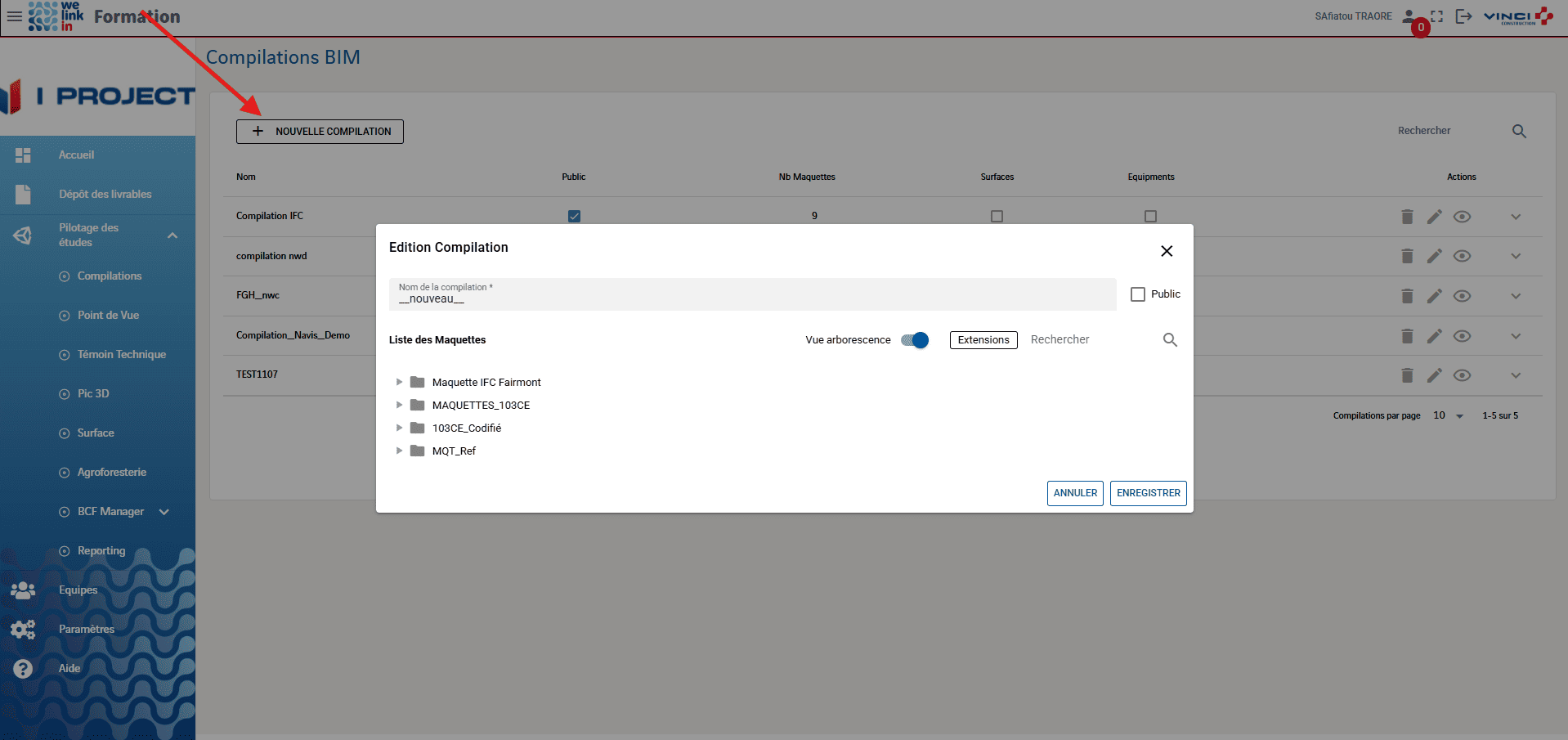
- Cliquez en haut de l’écran sur le bouton « Nouvelle compilation ».
- Une liste de votre arborescence documentaire est affichée dans la fenêtre de création..
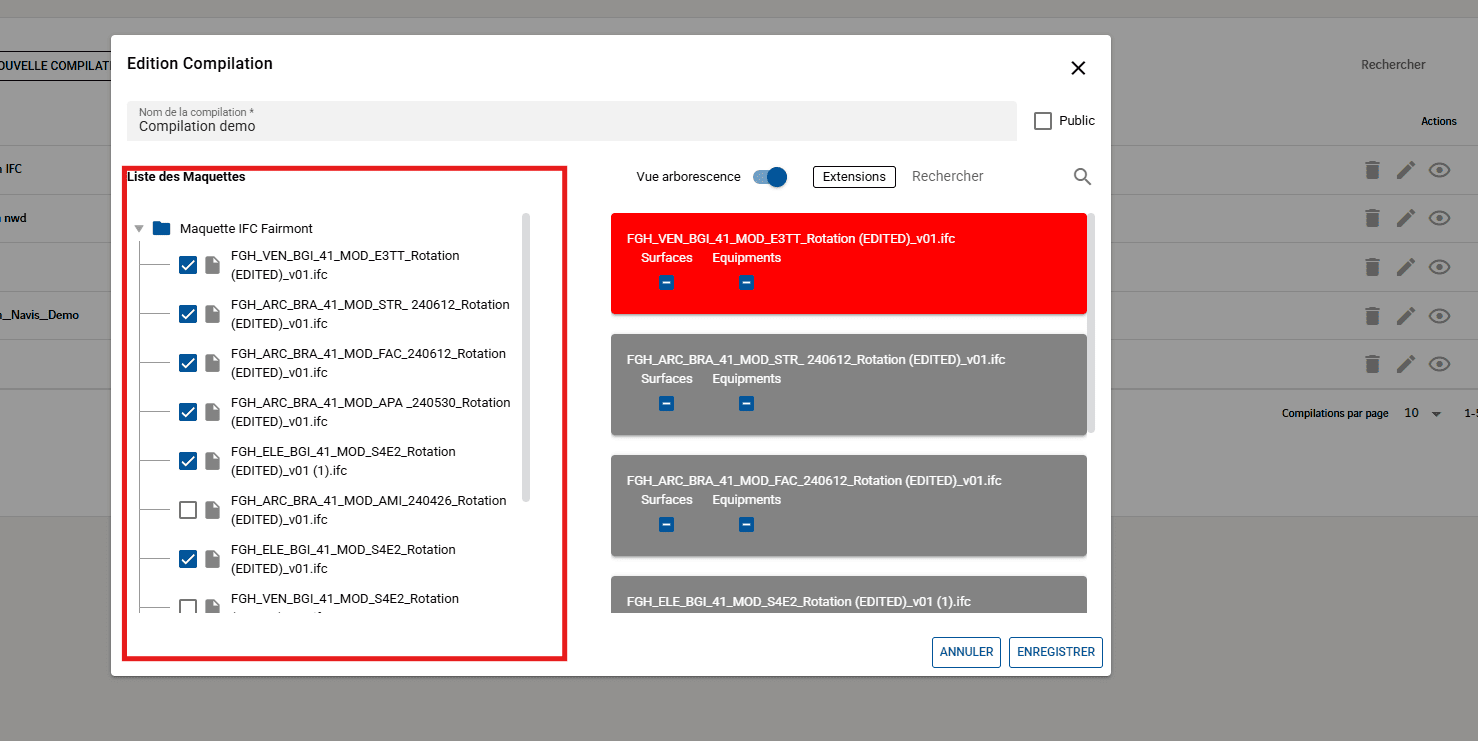
- Déroulez pour cocher les maquettes que vous souhaitez regrouper dans votre compilation.
🔍 Remarque importante :
Par défaut, seules les maquettes aux formats IFC et Revit sont affichées dans la fenêtre de compilation.
Si vous ne voyez pas toutes vos maquettes, cela peut être dû au fait que leur extension n’est pas activée.
➡️ Pour y remédier, rendez-vous dans l’onglet « Extensions » et activez les formats manquants.
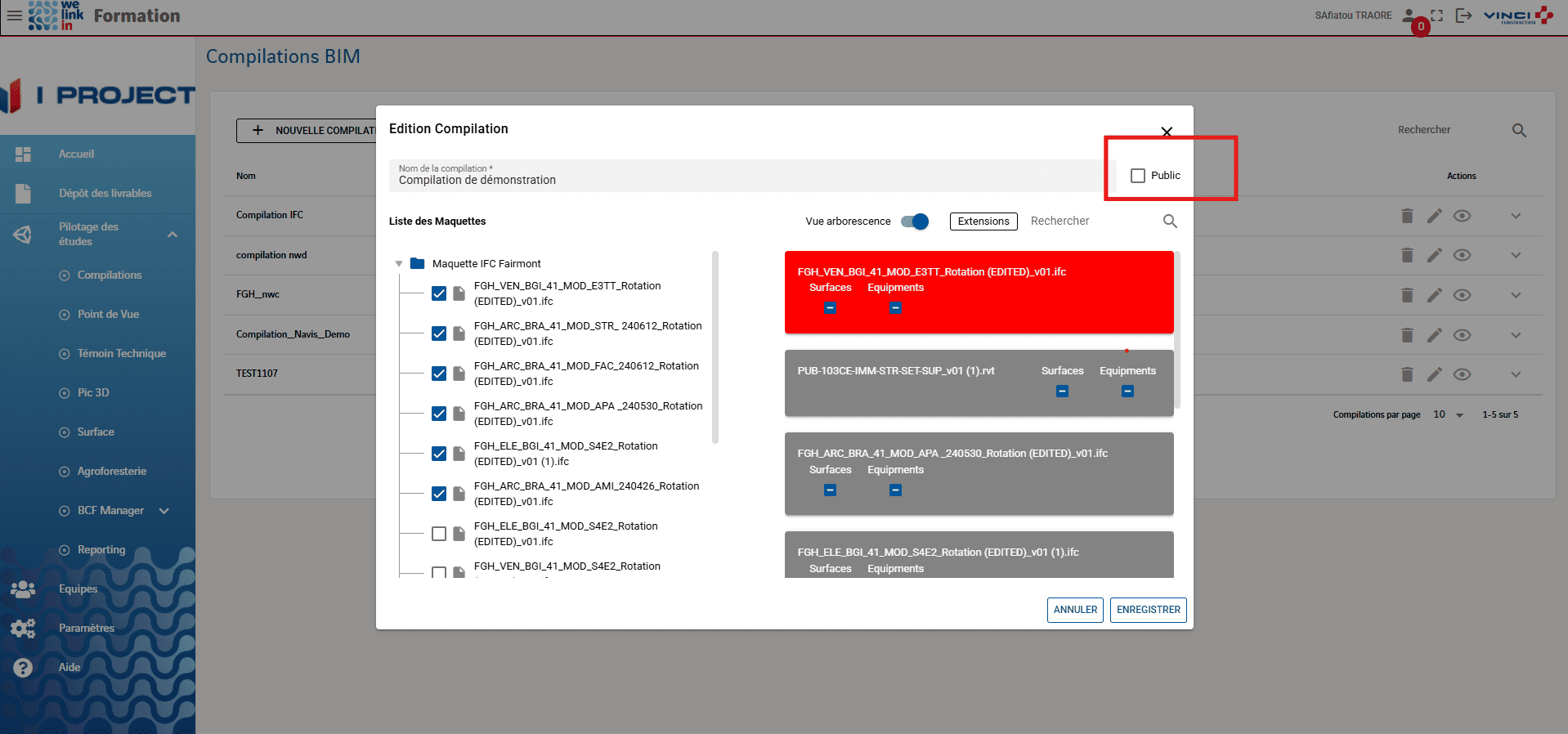
- Nommer dans le champ « Nom de la compilation » (en haut de la fenêtre), saisissez un nom unique.
(⚠️ Deux compilations ne peuvent pas avoir le même nom, même si elles contiennent les mêmes maquettes.)
- Une fois vos maquettes sélectionnées et votre nom renseigné, cliquez sur « Enregistrer ».
Confidentialité de la compilation
- Par défaut, toute nouvelle compilation est privée : elle n’est visible que par son créateur.
- Si vous souhaitez la partager avec d’autres utilisateurs de la plateforme :
- Cochez la case « Public ».
⚠️ Une compilation rendue publique devient accessible à tous les utilisateurs, sans restriction.
Accéder et gérer votre compilation
- Rendez-vous dans l’onglet « Compilations » (menu de gauche).
- Vous y trouverez :
- Le nom de votre compilation,
- Le nombre de maquettes qu’elle contient,
- Des options pour visualiser, modifier ou supprimer.

Méthode 2 : Compilation depuis une maquette ouverte
- Accéder à une maquette
- Cliquez sur l’onglet « Dépôt des livrables».
- Sélectionnez la maquette souhaitée.
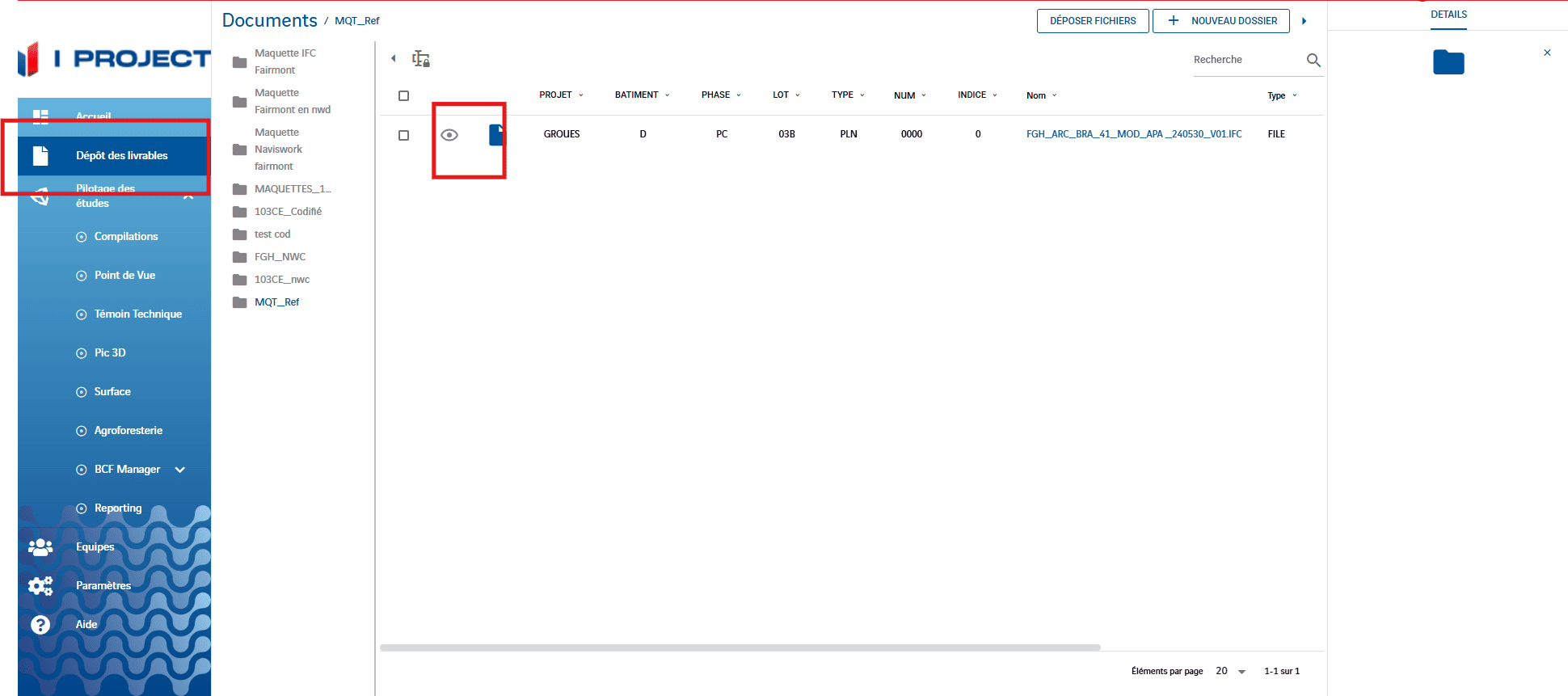
- Une fois la maquette ouverte, cliquez sur « Actions / Sélection du modèle ».
- Une fenêtre contenant toutes les maquettes disponibles sur la plateforme s’ouvre.
- Cochez celles que vous souhaitez compiler.
- Donnez un nom unique à votre compilation et enregistrer.
Viewer (Visionneuse)
La visionneuse permet d’afficher et d’interagir avec les maquettes 3D importées dans la plateforme. Après avoir stocké vos fichiers dans l’onglet « Dépôt de livrables », vous pouvez visualiser la maquette en cliquant sur l’icône Vue située à gauche.
Barre d’outils (Haut de l’écran)
- Structure Panel
- Affiche l’arborescence des maquettes. En cas de compilation, vous pouvez masquer/démasquer certaines maquettes en cliquant sur l’icône Œil. Vous avez également la possibilité d’afficher tous les objets, les masquer ou appliquer des couleurs.
Actions disponibles :
- Sélectionner le modèle pour modifier les éléments de la compilation.
- Modifier le modèle afin d’éditer l’objet sélectionné.
2. Niveaux Panel
Permet d’afficher les différents niveaux des maquettes.
3. BCF Manager
Pour gérer vos BCF, consultez la section dédiée pour plus d’informations.
4. Vue
Créez des vues partagées. Vous pouvez également ajouter des annotations à vos vues.
5. Quantités
Extrait les quantités des maquettes via un export Excel.
6. Filtres et jeux de sélection
Pour créer un jeu de sélection ou des filtres :
- Choisir la maquette concernée.
- Renseigner les valeurs du premier filtre (Catégorie/Type, Paramètre, Opérateur, Valeur).
- Donner un titre au jeu de sélection.
- Enregistrer le jeu.
Fonctionnalités :
- Tableau listant tous les objets sélectionnés.
- Masquer, isoler ou appliquer des couleurs aux objets du jeu de sélection.
7. Compilations
- Permet de basculer vers une autre compilation.
Si la page ne s’affiche pas correctement, cliquez ici.