Création de l’arborescence documentaire
La plateforme Welinkin vous permet de centraliser, classer, partager et suivre tous les documents liés à vos projets dans un environnement BIM collaboratif.
Structurer la Dossier dès le début du projet pour garantir une organisation claire et partagée des documents.
Étapes de création
- Accédez à l’onglet “Dépôt des livrables” de votre projet.
- Cliquez sur “NOUVEAU DOSSIER” , Renseignez le nom du dossier.
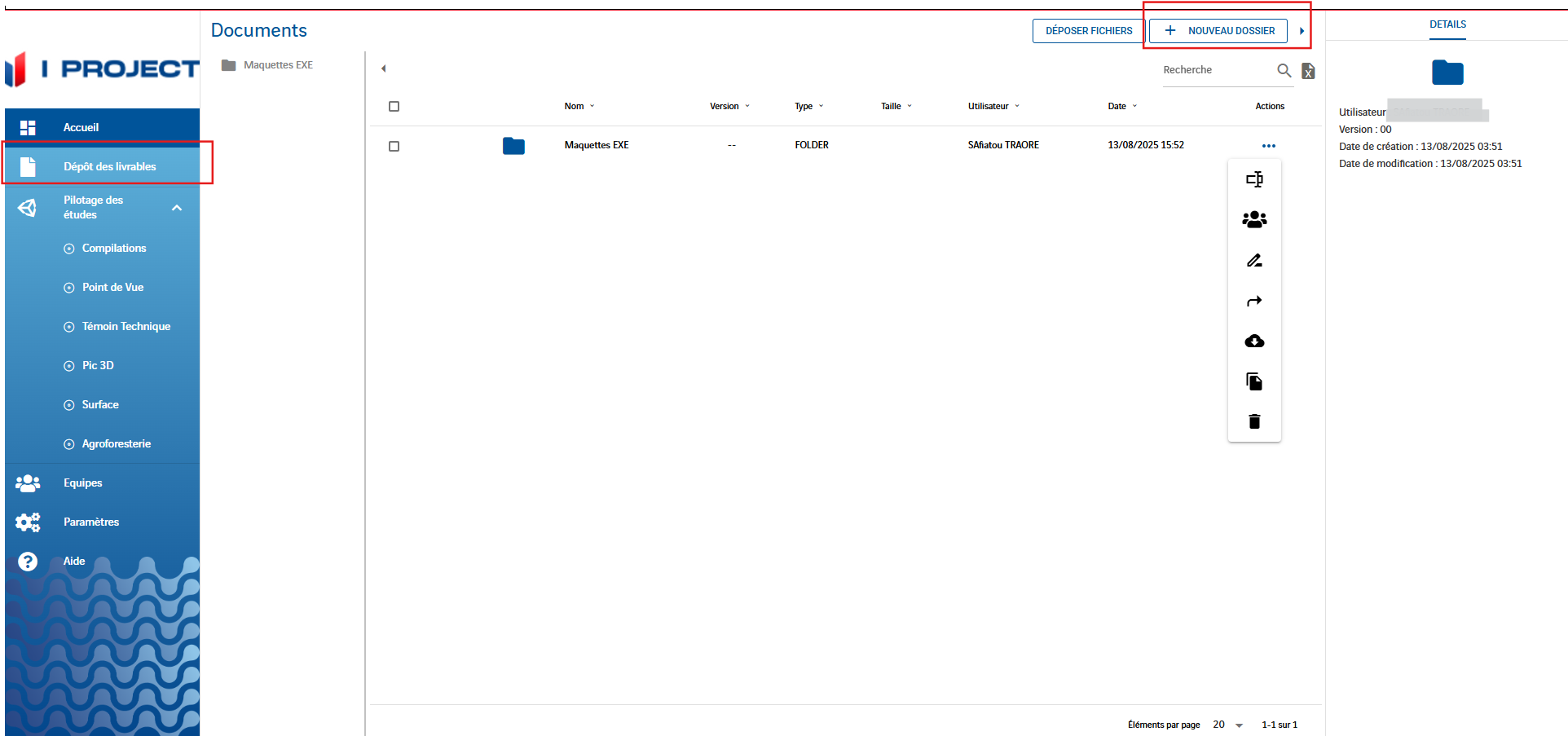
3. Effectuer des actions spécifiques sur vos dossiers, si nécessaire.
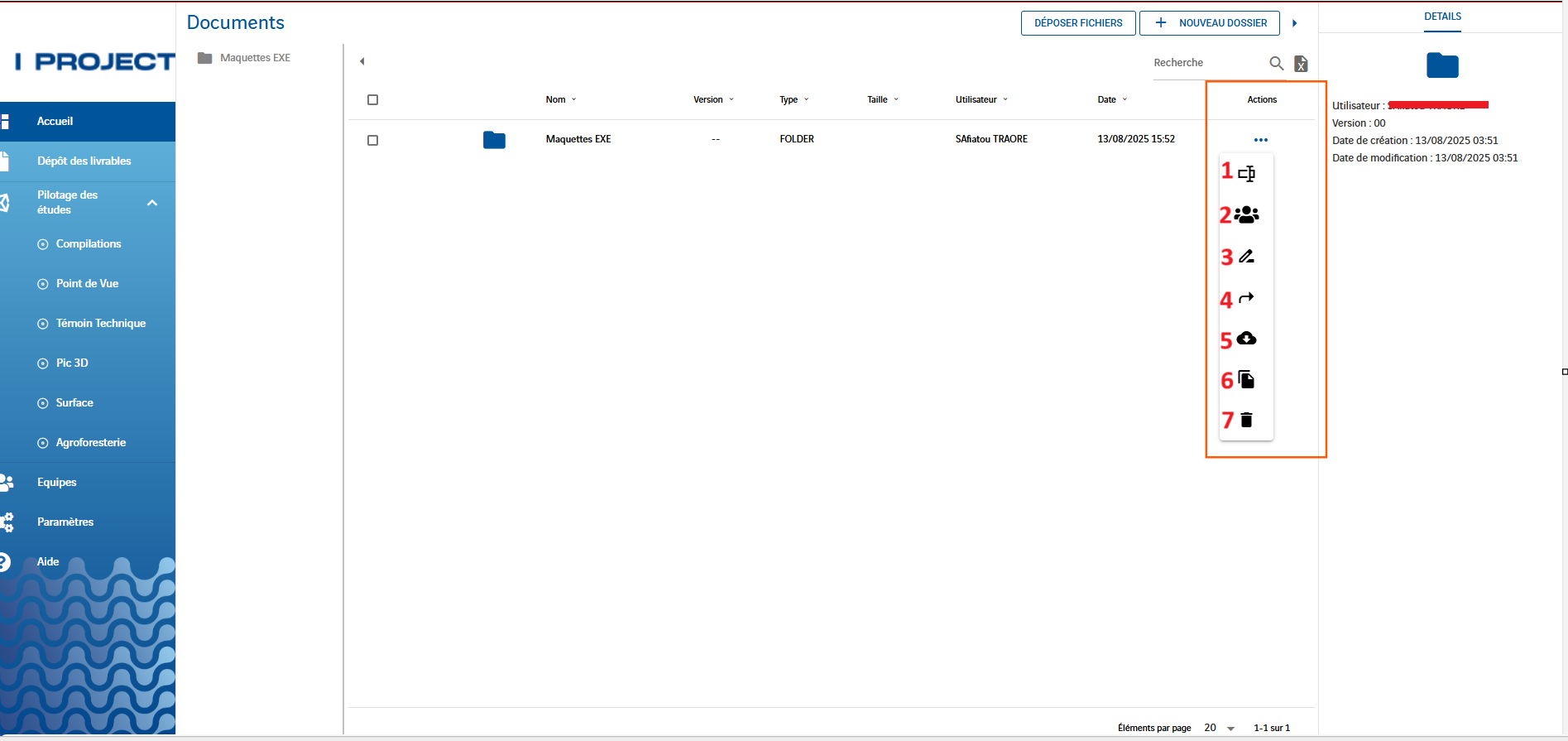
Voir les numéros de l’image pour chaque actions :
- 1. Appliquer une codification déjà existante (voir paramétrage de projet pour savoir créer une codification)
- 2. Gérer les droits d’accès des utilisateurs au dossier (voir Comptes et droits d’accès / gestion de droits spécifiques)
- 3.Modifier le nom du dossier
- 4. Déplacer le dossier vers un autre dossier
- 5. Télécharger le dossier
- 6. Copier le dossier
- 7. Supprimer le dossier
Bonnes pratiques
- Créez des dossiers pour chaque phase du projet : EXE, Synthèse, DOE…
- Utilisez des abréviations claires :
CVC,ELEC,STRUCT, etc. - Préparez l’arborescence dès le lancement du projet pour éviter les doublons.
Dépôt des maquettes
Welinkin accepte tous les formats de fichiers (voir les formats) .
Nouveaux dépôts
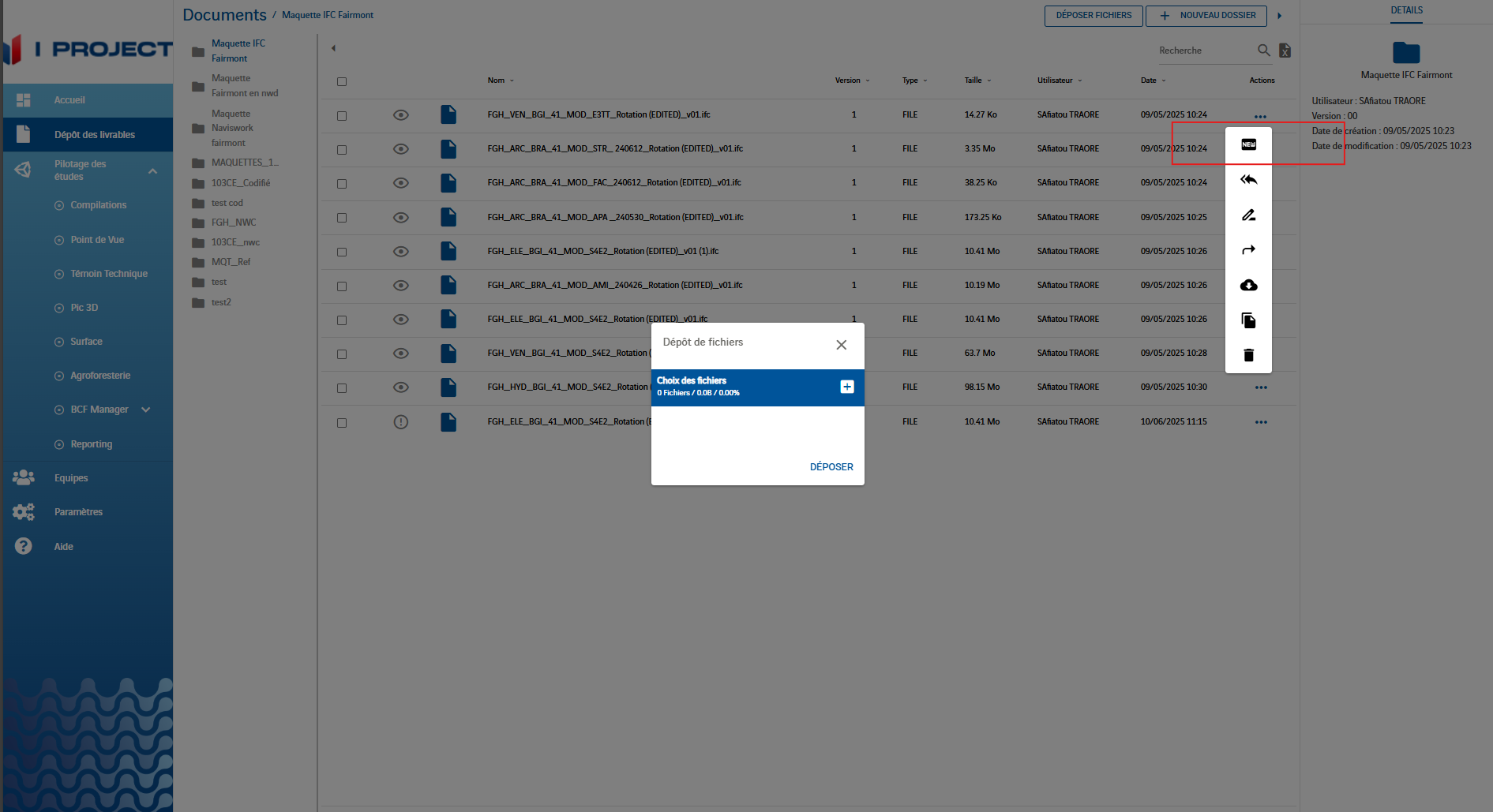
- Rendez-vous dans le dossier souhaité dans l’onglet “Dépôt des livrables”.
- Pour ajouter un nouveau document vous avez deux choix: Cliquez sur “DÉPOSER FICHIERS”. ou Glissez-déposez le fichier
- Cliquez sur “DÉPOSER” pour valider.
Les fichiers sont alors automatiquement ajoutés à la GED dans le dossier concerné.
Gérer les versions
- Si vous déposez un fichier avec le même nom qu’un fichier existant, Welinkin crée automatiquement une nouvelle version.
- Si vous souhaitez lier manuellement une nouvelle version d’un fichier dont le nom est différent :
- Cliquez sur les trois petits points dans la colonne “Actions” du fichier existant.
- Sélectionnez “Ajouter version”.
- Déposez le fichier correspondant à la nouvelle version.
Historique des versions
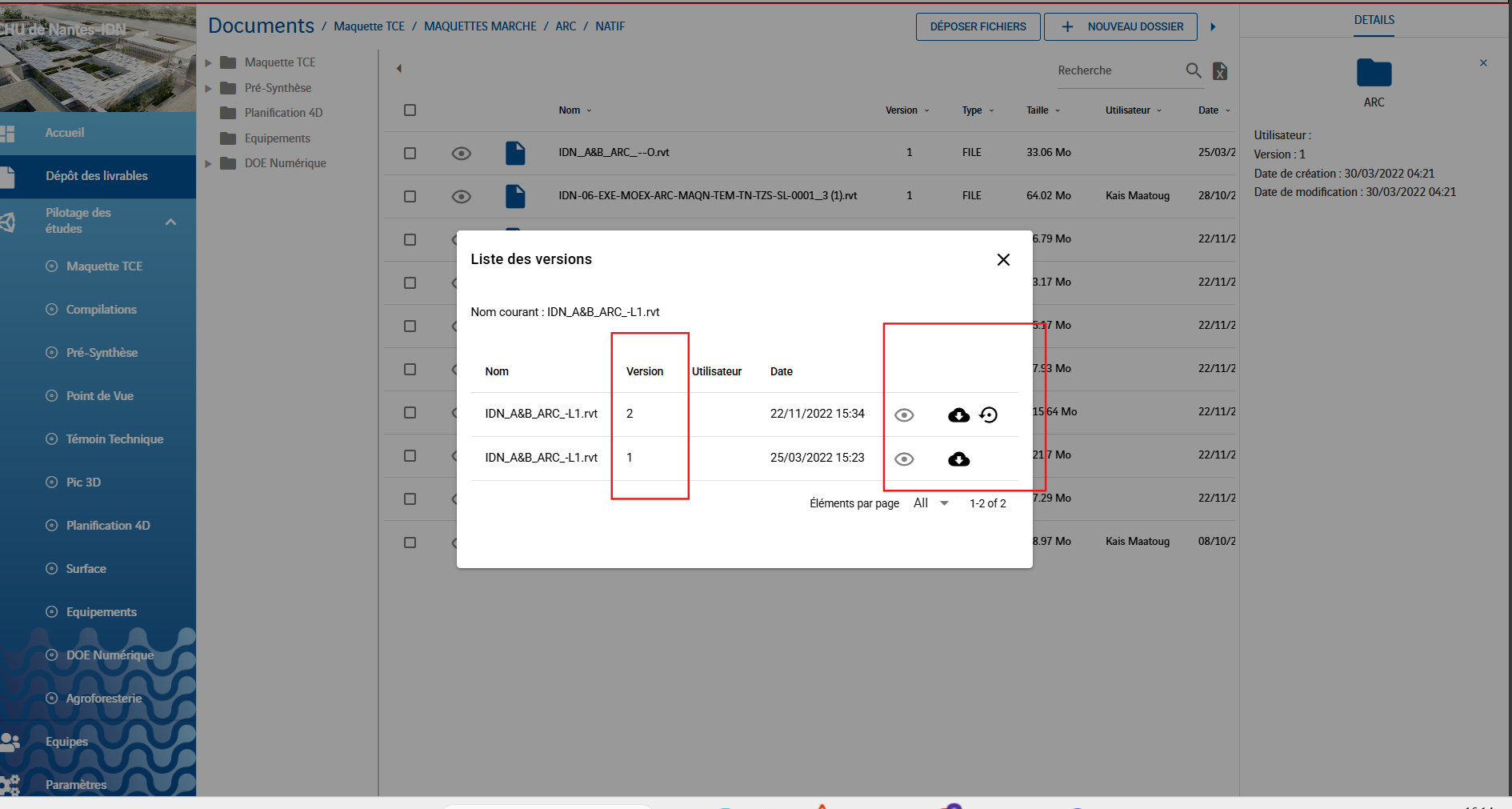
Pour accéder à l’historique des versions d’un fichier :
- Repérez le chiffre affiché dans la colonne Versions à droite du fichier.
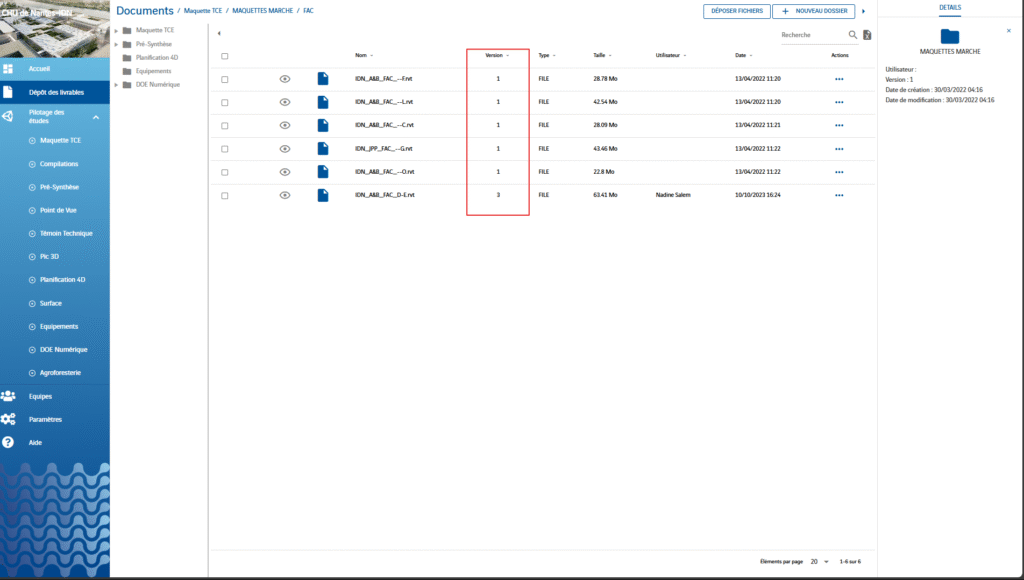
- Cliquez sur ce chiffre qui correspond au nombre de versions disponibles pour ce fichier.
- Une fenêtre s’ouvre affichant la liste complète des versions, incluant :
- Le numéro de version
- La date et l’heure de dépôt
- Le nom de l’utilisateur ayant ajouté cette version
Dans cette même fenêtre, pour chaque version :
- Vous pouvez télécharger l’ancienne version directement via le bouton prévu à cet effet
- Ou bien choisir de la restaurer pour qu’elle redevienne la version active
Restaurer une version antérieure
- Accédez à l’historique des versions du fichier souhaité (voir ci-dessus).
- Repérez la version que vous souhaitez rétablir.
- Cliquez sur le bouton “Restaurer” associé à cette version.
La version sélectionnée devient alors la version active du fichier.
Téléchargement fichiers / dossiers
Téléchargement de fichiers
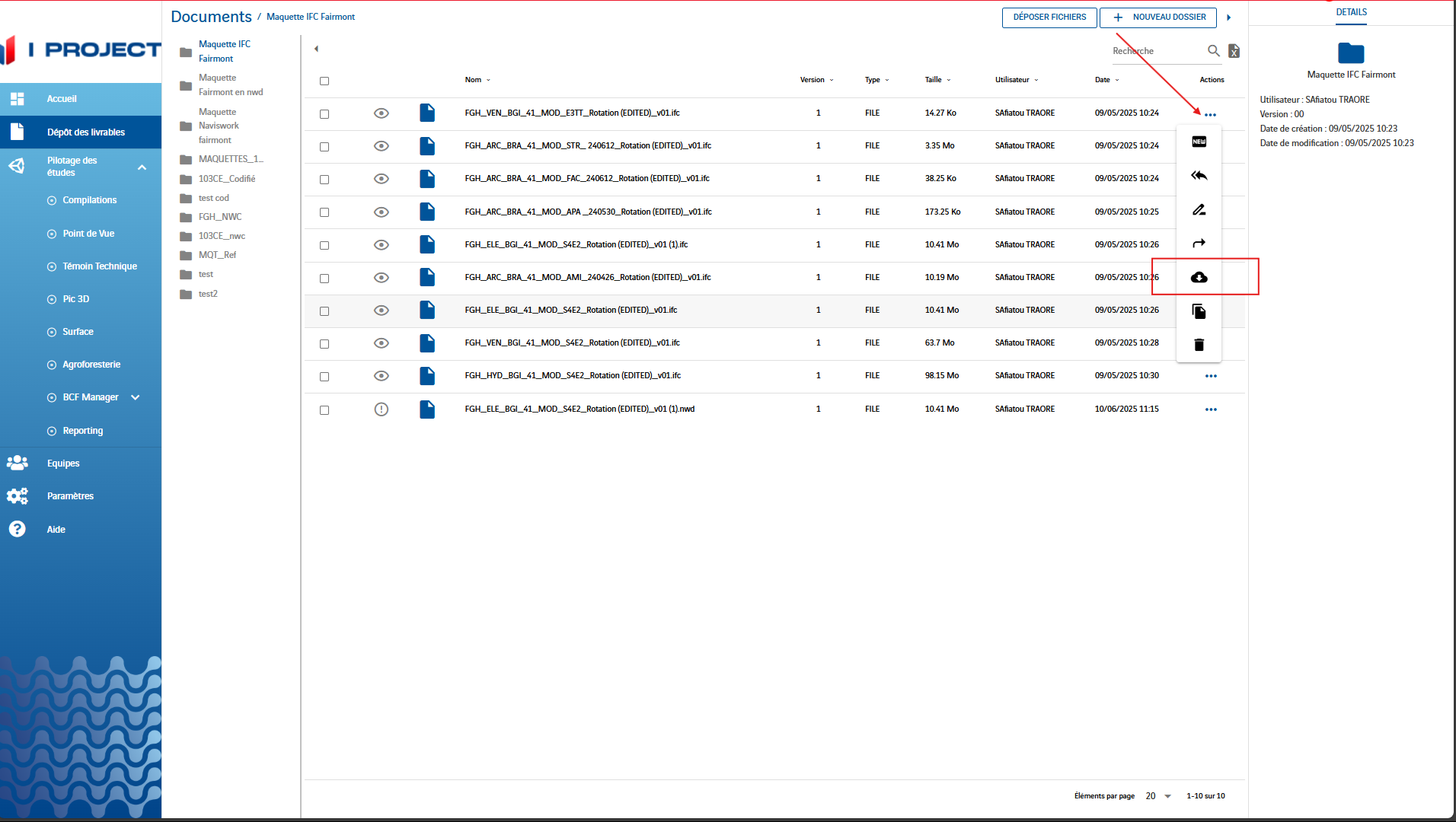
Téléchargement simple (1 fichier)
- Accédez à l’onglet Dépôt des livrables.
- Repérez le fichier que vous souhaitez récupérer.
- Cliquez sur les trois petits points dans la colonne Actions.
- Sélectionnez “Télécharger” dans le menu déroulant.
- Le fichier est téléchargé au format d’origine sur votre poste.
Téléchargement multiple (plusieurs fichiers)
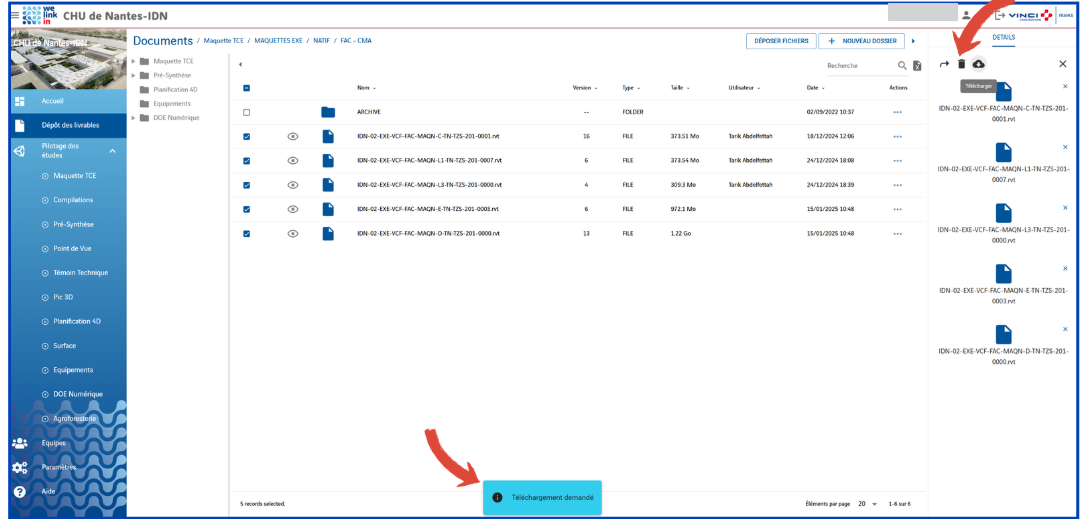
- Cochez plusieurs fichiers dans la liste en cochant les cases à gauche.
- Un panneau latéral droit s’ouvre automatiquement.
- Dans ce panneau, cliquez sur “Télécharger”.
- Une demande de téléchargement est envoyée à la plateforme.
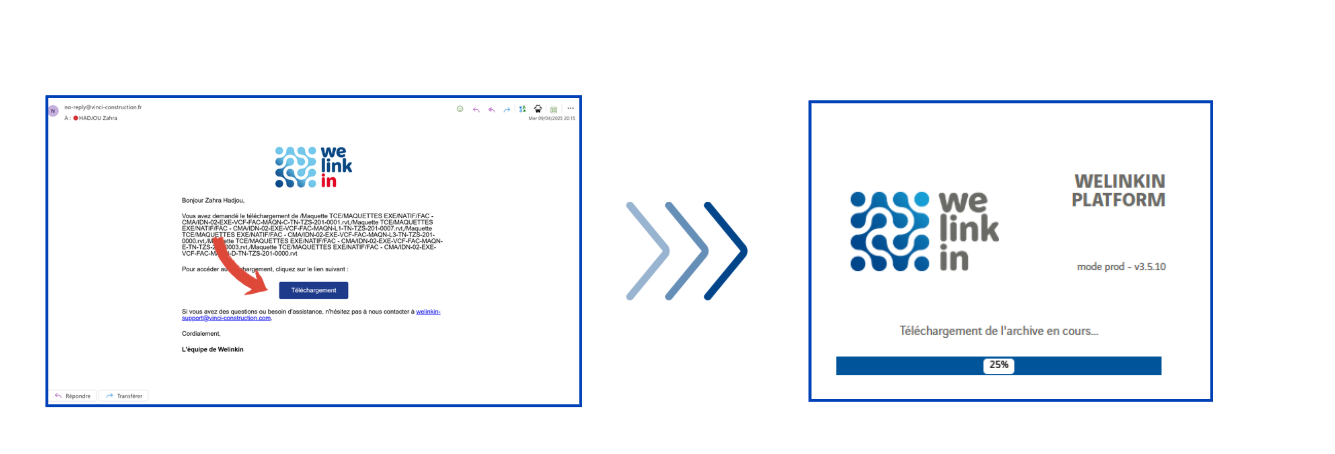
- Vous recevrez un email contenant un lien de téléchargement une fois l’archive
.zipgénérée. - Cliquez sur le lien reçu pour obtenir le fichier compressé.
Notifications automatiques pour les livrables déposés
Avec Welinkin, vous avez la possibilité de configurer la fréquence à laquelle vous souhaitez recevoir les notifications concernant les documents déposés dans vos projets.
Création d’une notification
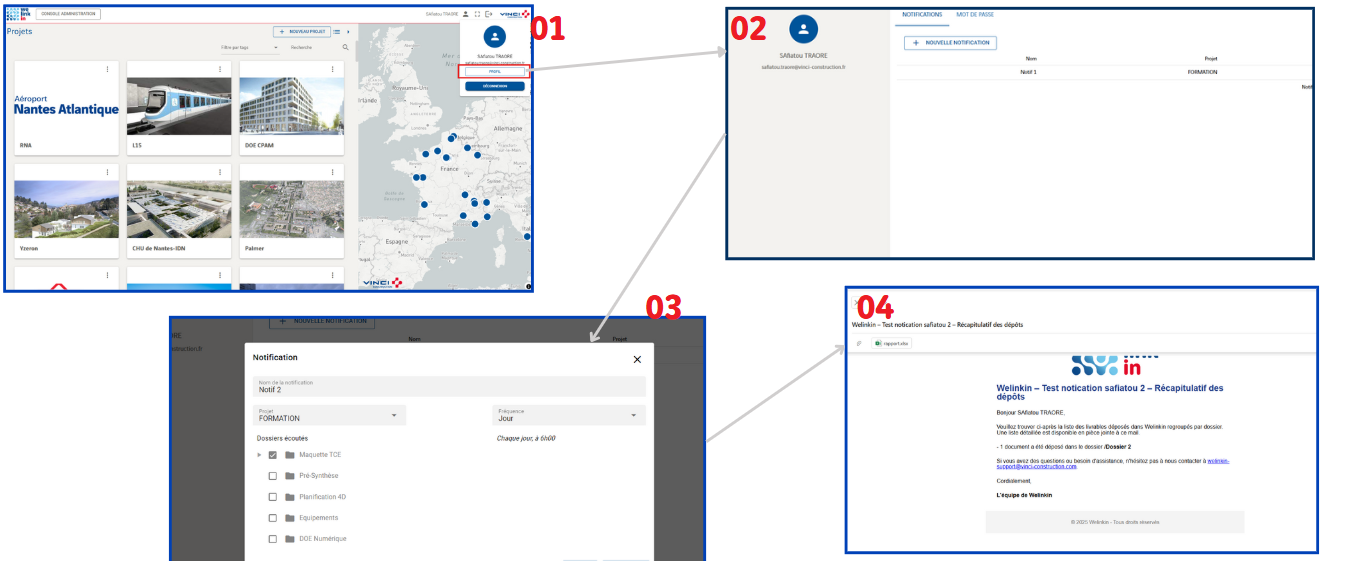
- Accédez à votre profil sur la plateforme à partir de l’icône.
- Cliquez sur “Notifications”.
- Créez une nouvelle notification pour le projet et les dossiers que vous souhaitez suivre.
- Choisissez la fréquence d’envoi
- Recevez par mail les récapitulatifs des dépôts de documents de votre projet et vous pouvez également les télécharger via un fichier Excel.
Comme une image vaut mieux que mille mots, voici les illustrations.
Fréquence des envois
- En choisissant la fréquence mois, vous recevrez un récapitulatif des dépôts effectués dans votre projet le 1er de chaque mois à 6h00.
- En choisissant la fréquence semaine, vous recevrez un récapitulatif chaque lundi à 6h00.
- En choisissant la fréquence jour, vous recevrez un récapitulatif chaque jour à 6h00.
Si la page ne s’affiche pas correctement, cliquez ici.