Modification d’un projet
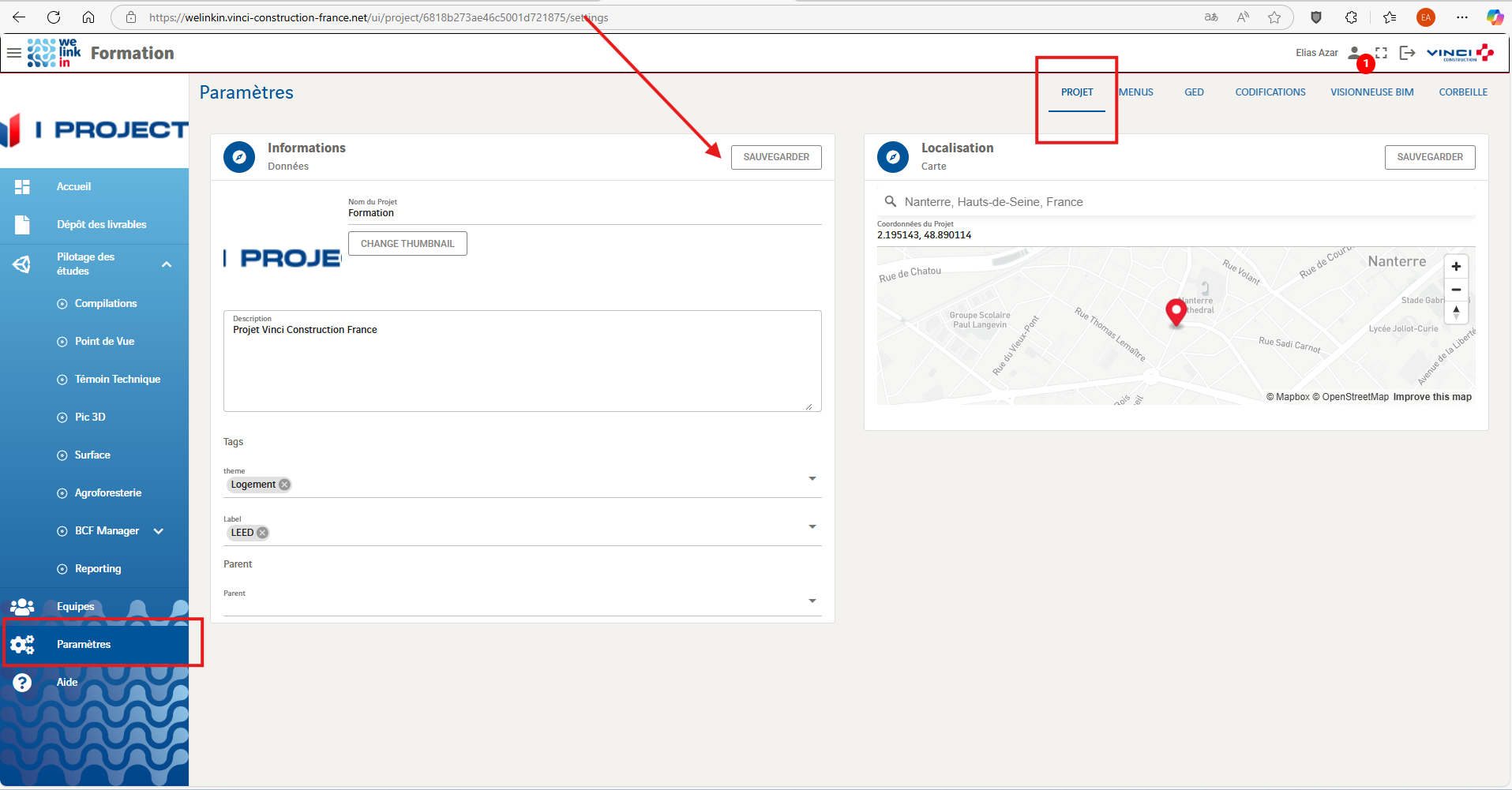
Dans l’onglet Paramètres/ Projet, vous avez la possibilité de modifier les informations du projet qui ont été attribuées lors de sa création. Vous pouvez donc changer son nom, sa description, les tags, l’adresse, etc.
Le plus important est de cliquer sur “Sauvegarder” à la fin de vos modifications afin de sauvegarder les changements effectués
Codification
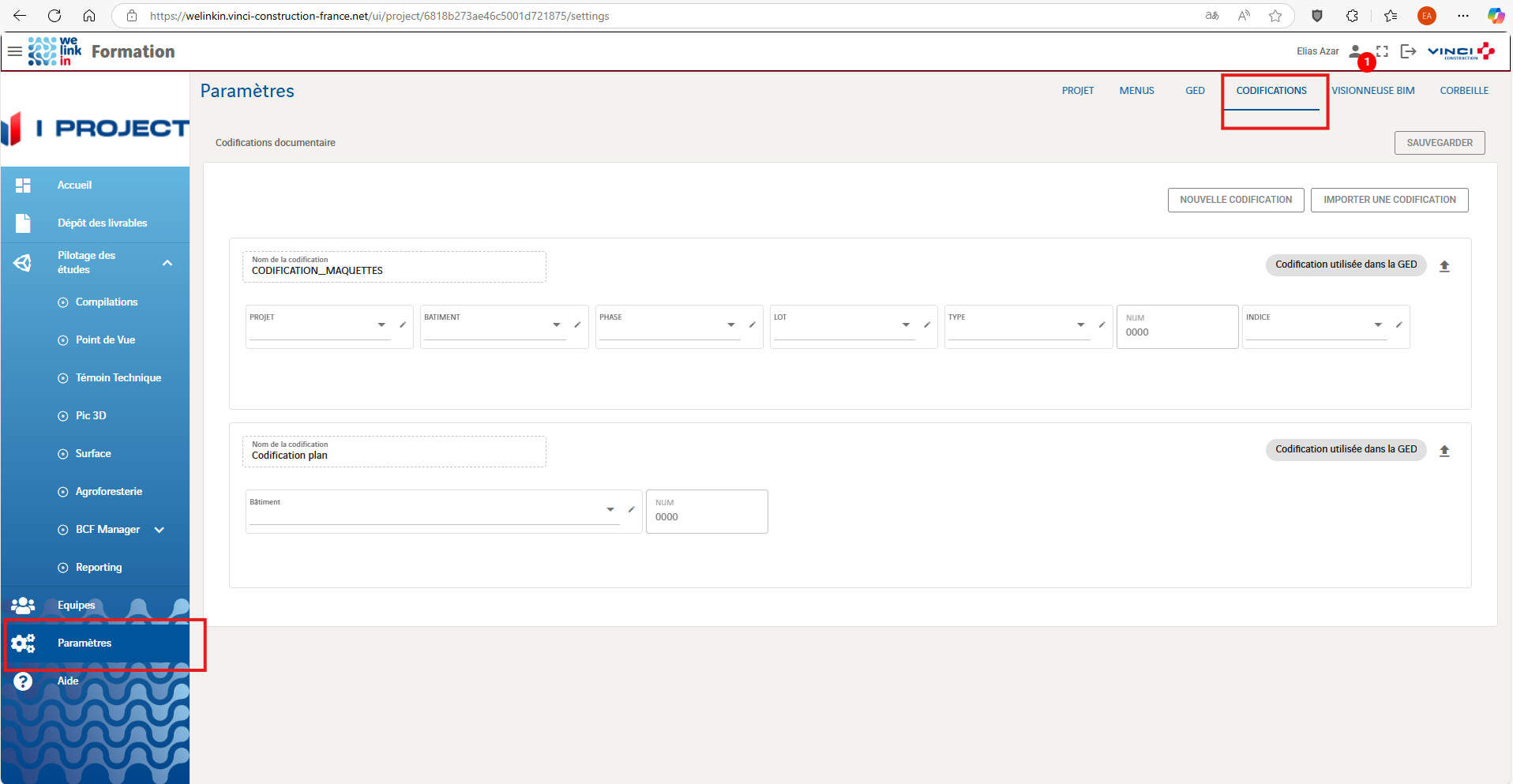
l’onglet codification vous donne la possibilité de définir une codification pour le projet de deux manières différentes :
- La première option consiste à créer une « Nouvelle codification ».
- La deuxième option quant à elle permet d’« Importer une codification » à partir d’un fichier Excel prédéfini
Création manuel des codifications
Étape 1 : Créer une nouvelle codification
- Cliquez sur le bouton « Nouvelle codification ».
- Donnez un nom à la codification et Cliquez sur « Créer ».
Étape 2 : Ajouter des champs
- Une fois la codification créée, une fenêtre intégrée s’affiche.
- Cliquez sur le symbole + à droite pour ajouter un champ.
- Une fenêtre d’édition s’ouvre.
Étape 3 : Définir les champs et les valeurs
- Donnez un nom au champ, par exemple :
EMETTEUR. - Ajoutez des labels et leurs initiales (trigrammes) :
Exemple 1 : Label : VINCI CONSTRUCTION France; Initiale : VCF
- Cliquez sur le symbole + pour ajouter d’autres valeurs.
- Cliquez sur le symbole – pour supprimer une valeur si nécessaire.
Étape 4 : Enregistrer les modifications
- Une fois l’édition terminée, cliquez sur « Mettre à jour » pour sauvegarder les changements.
La vidéo suivante résume ces étapes.
Codification WelinkinÉtape 5 : Gérer les champs existants
- Pour chaque champ :
- Cliquez sur le menu déroulant pour voir les valeurs existantes.
- Cliquez sur le symbole d’édition pour modifier une valeur.
- Cliquez sur le symbole de suppression pour la supprimer.
Importer une codification
Cette option vous permet d’importer une codification déjà prête, au format Excel.
📌Points importants à respecter avant l’import :
Le fichier Excel doit suivre strictement le format suivant :
- Chaque champ de codification doit contenir deux colonnes :
- Label (ex. : VINCI CONSTRUCTION France)
- Initiale ou trigramme (ex. : VCF)
- Entre chaque champ, une colonne vide doit être insérée pour les séparer.
- Vous pouvez vous inspirer de ce template exemple .
Si cette disposition n’est pas respectée, l’importation échouera.
Import codification WelinkinUne fois le fichier importé :
- La codification apparaît dans l’interface comme si elle avait été créée manuellement.
- Vous pouvez :
- Dérouler les champs pour sélectionner une valeur.
- Modifier un label ou une initiale.
- Supprimer un champ si nécessaire.
⚠️ NOTE IMPORTANTE : modification d’une codification
Une codification utilisée dans un dossier ne peut plus être modifiée directement.
Si vous souhaitez la mettre à jour :
- Modifiez votre fichier Excel de codification en y intégrant les nouvelles valeurs souhaitées.
- Réimportez cette version mise à jour dans la plateforme.
- Rendez-vous dans la section “Dépôt de livrables” pour remplacer l’ancienne codification par la nouvelle.
Visionneuse BIM (Viewer)
Cette section vous permet de définir les formats de maquettes disponibles dans votre projet.
Welinkin est capable de prendre en charge une cinquantaine de formats.
Cependant, par défaut, seuls les formats “.rvt” et “.ifc” sont sélectionnés.
Si vous avez besoin d’autres formats, il vous suffit de les cocher dans la liste correspondante.
⚠️ N’oubliez pas de cliquer sur “Sauvegarder” pour valider vos choix.
Visionneuse BIM par Safiatou TraoreCorbeille
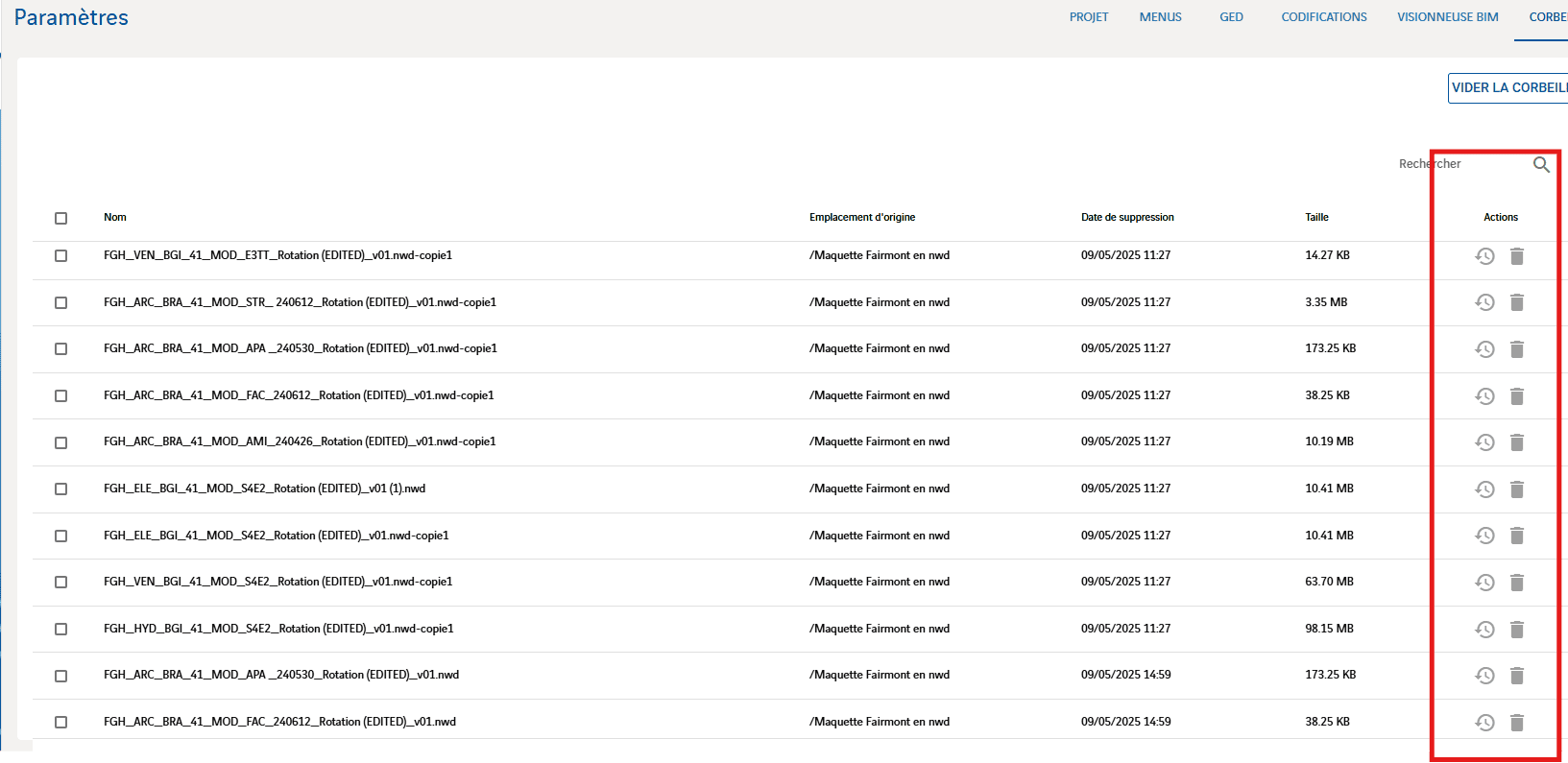
La corbeille vous permet de gérer les fichiers supprimés dans votre projet.
Restaurer un fichier supprimé
- Vous pouvez restaurer un fichier en cliquant sur l’icône 🕒.
- Le fichier sera alors replacé à son emplacement d’origine dans le projet.
Supprimer définitivement un fichier
- Pour supprimer définitivement un fichier, cliquez sur l’icône de suppression définitive
⚠️ Cette action est irréversible : le fichier ne pourra plus être récupéré
Si la page ne s’affiche pas correctement, cliquez ici.