Présentation du Dashboard
Ce portail permet de créer des projets intégrant les différentes parties du tracé, accessibles depuis une carte interactive. Il offre une gestion globale des droits d’accès, du répertoire documentaire, des compilations de maquettes et des reportings de suivi des études, ainsi que les revues de synthèse études et la gestion et suivi des conflits.
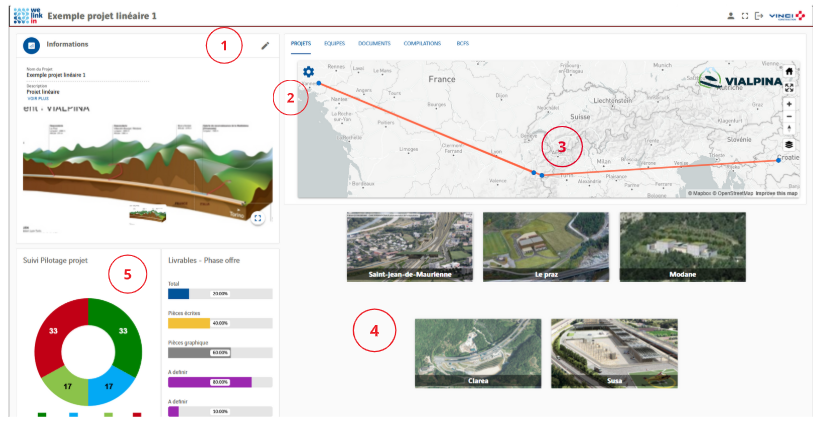
- Pour modifier les informations du projet (Nom, description, image)
- Pour configurer votre projet (ajout, suppression des sous-projets)
- Carte interactive, localise les sous- projets
- Navigation dans les sous- projets
- Suivi des KPIs de l’ensemble du projet
Configuration du projet linéaire
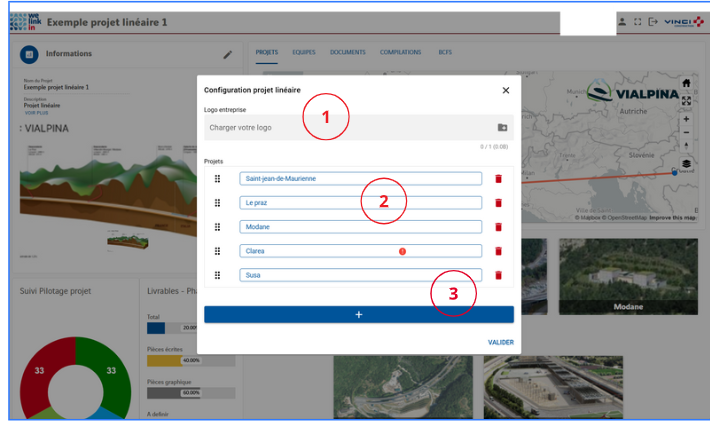
1. Pour ajouter ou modifier le logo du groupe responsable du projet.
2. Liste de tous les sous-projets
3. Pour ajouter un nouveau sous-projet
NB: Ce symbole devant un sous-projet signifie que votre le sous-projet est sans adresse. ( si tout vos sous projet sont sans adresse ils ne seront pas représenter sur la map.)
Gestion des équipes
Dans un projet linéaire, plusieurs options s’offrent à vous pour ajouter et gérer des équipes :
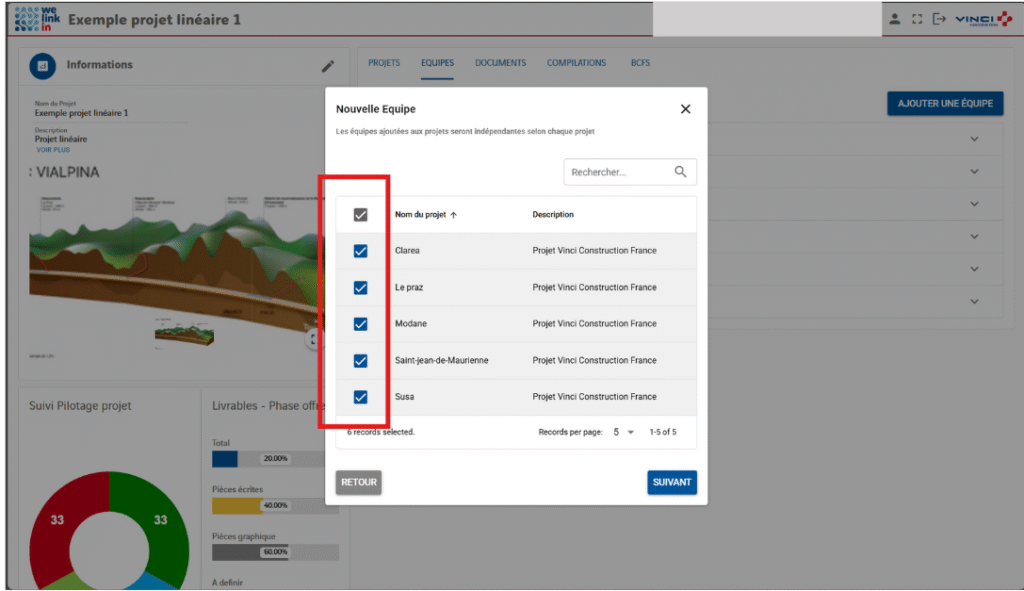
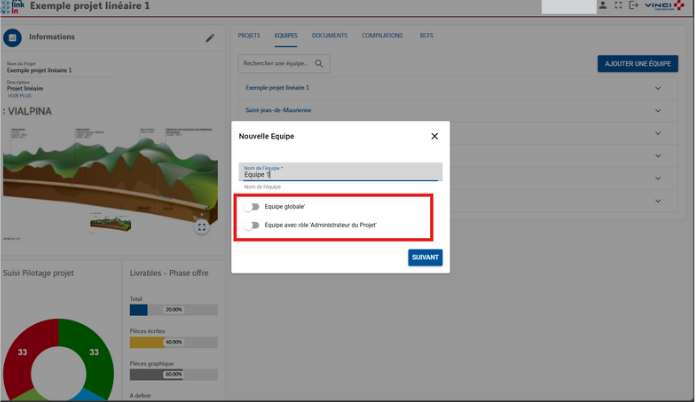
1.Ajouter une équipe dans tous les sous-projets (option : “Équipe globale”)
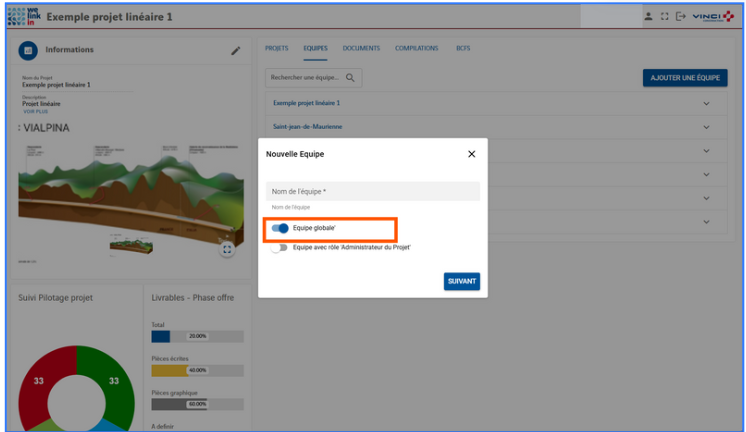
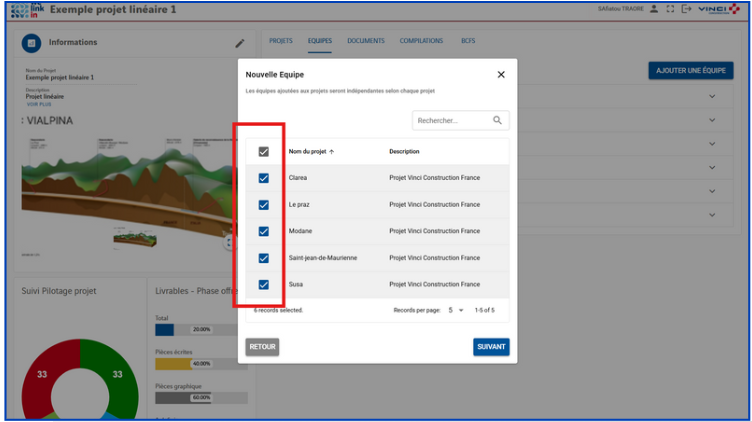
- Activez l’option “Équipe globale” pour que l’équipe soit automatiquement ajoutée à tous les sous-projets.
- Sélectionnez les membres de l’équipe
- Attribuez-leur des droits d’accès.
⚠️ Important :
- Tous les membres auront les mêmes droits dans chaque sous-projet.
- Vous pouvez toujours désélectionner les sous-projets auxquels vous ne souhaitez pas que l’équipe ait accès.
2. Ajouter une équipe avec le rôle “Administrateur du projet”
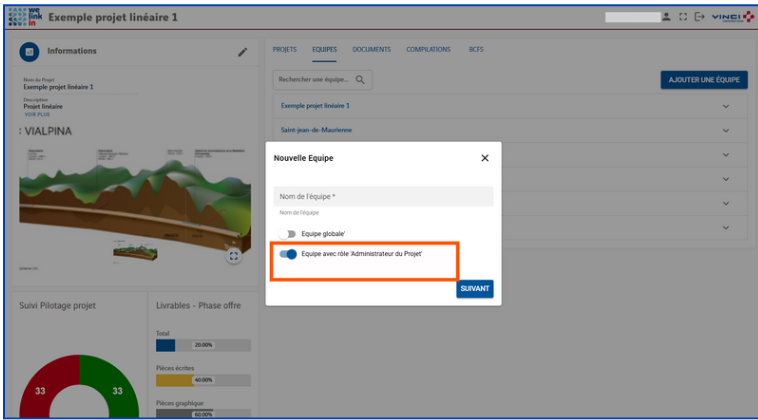
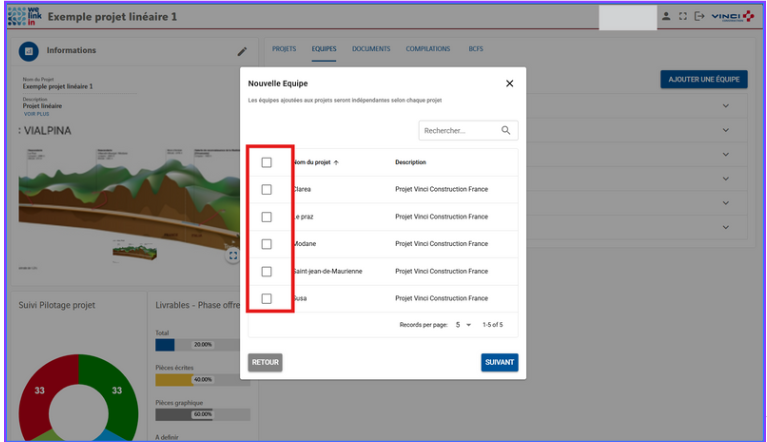
Si vous choisissez uniquement l’option “Équipe ‘Administrateur du projet'”, vous devrez :
- Ajouter manuellement l’équipe à chaque sous-projet concerné.
- L’équipe aura tous les droits dans les sous-projets choisis.
3.Ajout équipe combinaison : “Équipe globale” + “Administrateur du projet”
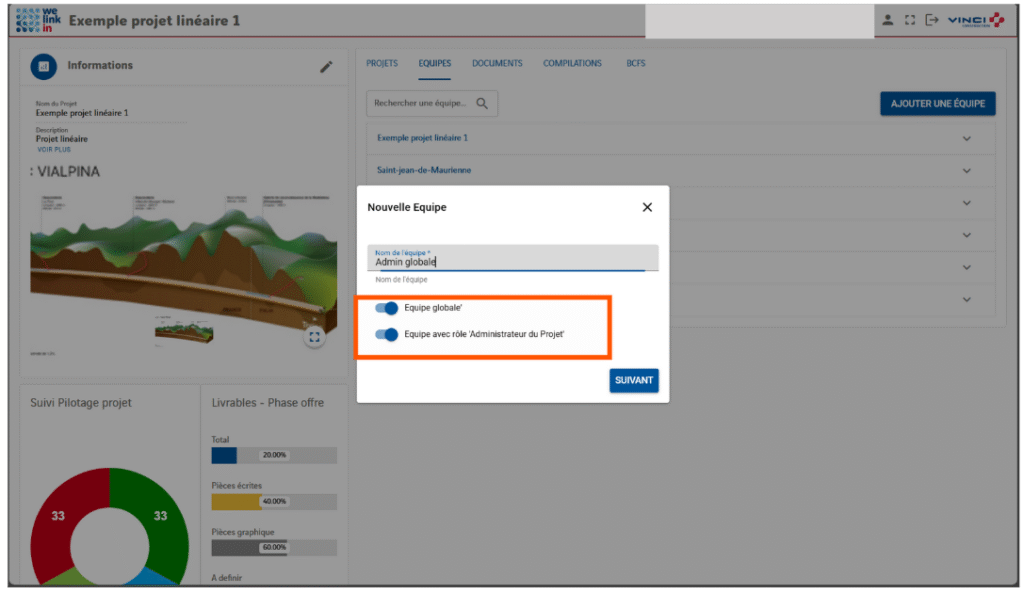
En combinant les deux options :
- L’équipe sera présente dans tous les sous-projets.
- Elle disposera de tous les droits dans chacun des sous-projets, ainsi que dans le projet global (Création de compilation globale, gestion des documents dans le projet parents, gestion des BCFs )
4.Gestion individuelle des équipes dans les sous-projets
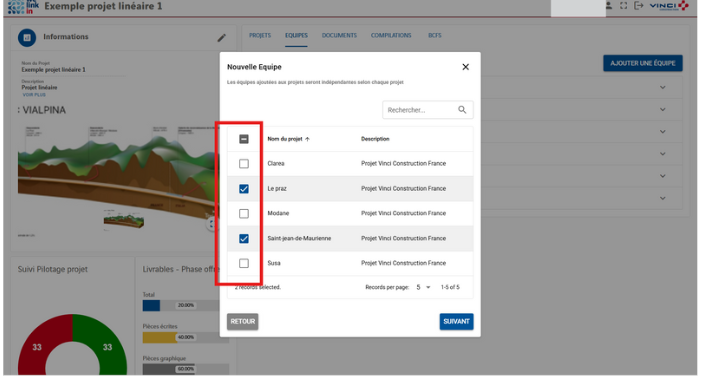
- Vous pouvez toujours gérer les équipes individuellement dans chaque sous-projet.
- Il est possible de :
- Ajouter ou retirer des membres.
- Modifier leurs droits.
⚠️ Remarque importante :
- Les modifications faites dans un sous-projet n’impactent pas les autres sous-projets.
- Cela permet une gestion fine et adaptée à chaque sous-projet.
Arborescence Projet linéaire
Dans l’onglet Documents du Dashboard, vous pouvez ajouter, retirer, supprimer ou télécharger des maquettes, aussi bien dans le projet parent que dans les sous-projets auxquels vous avez accès.
Gestion des compilations
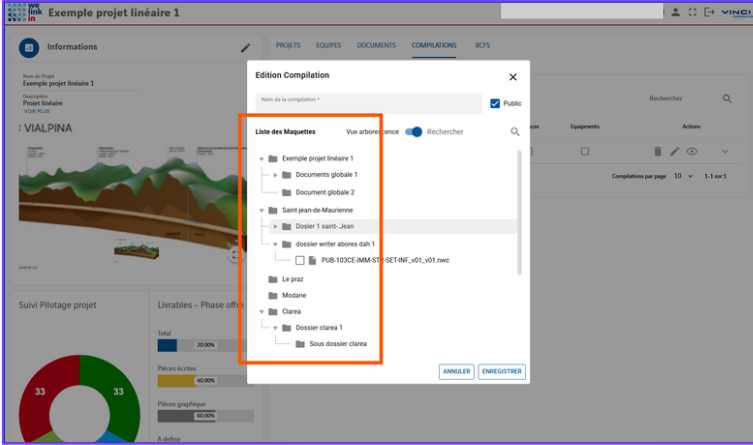
À partir du Dashboard linéaire, vous pouvez créer des compilations globales en combinant des maquettes issues des sous-projets et/ou du projet parent.
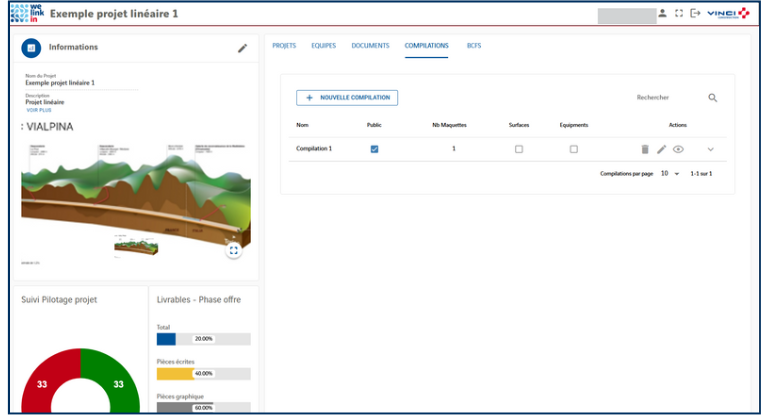
⚠️ Remarque importante :
Pour qu’un utilisateur puisse créer une compilation globale, il doit appartenir à une équipe rattachée au projet parent et disposer d’un droit Writer sur la fonctionnalité Compilation.
Visionneuse des compilations globales
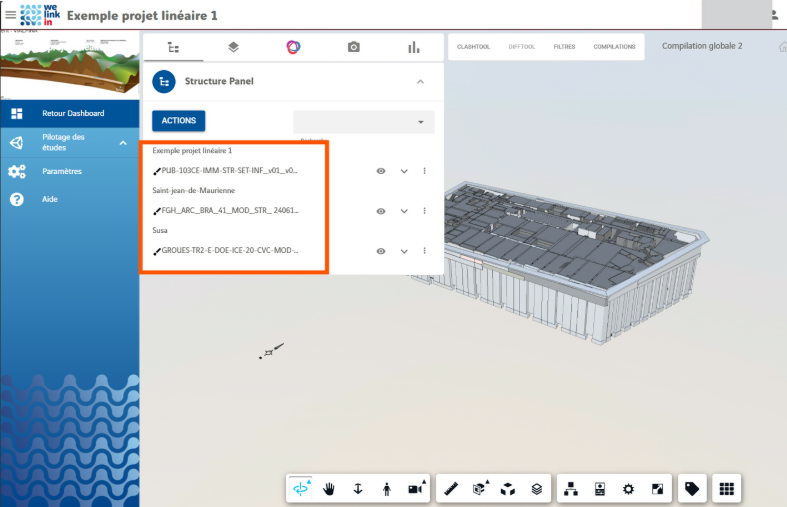
Lorsque vous créez une compilation globale, vous pouvez visualiser, dans le Structure Panel, les sous-projets d’origine des maquettes intégrées. Vous avez également la possibilité de créer des BCF directement sur cette compilation globale.
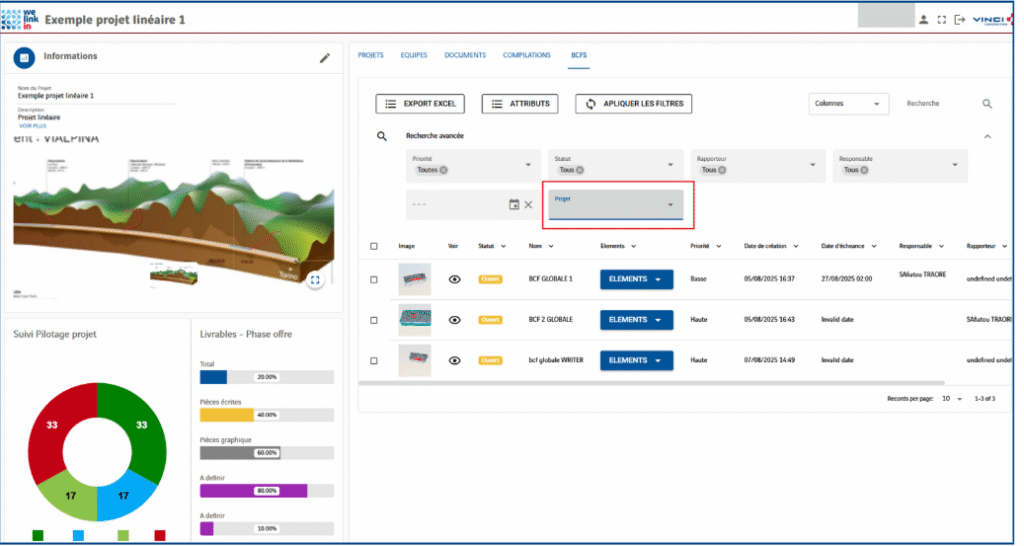
BCF Projet linéaire
ans l’onglet BCF, vous pouvez consulter l’ensemble des BCF créés à partir des compilations globales, ainsi que filtrer les BCF par sous-projet.